

Hướng dẫn sử dụng
Các bước chính trên Codexa, từ nhận lời mời đến duyệt hồ sơ, Issue và RFI. Mọi ảnh trong trang được chụp từ một dự án chạy thật.
Dự án mẫu dùng trong hướng dẫn
Trung tâm thương mại GO! Yên Bái (mã GOYENBAI), giai đoạn thi công, với hồ sơ thật: mô hình BIM (RVT, IFC) và shop drawing cơ điện (PDF).
- Công ty CP Xây dựng Minh Phát (chủ dự án): Trần Minh Quang (quản trị, PM), Nguyễn Đức Anh (điều phối BIM)
- Công ty TNHH Cơ điện Sao Việt (thầu phụ MEP): Lê Hoàng Sơn
- Công ty CP Tư vấn Giám sát An Khang (TVGS): Phạm Thu Hà
- Tên công ty và tên người là dữ liệu minh hoạ.
Đăng nhập
Mọi người dùngCodexa dùng một tài khoản chung cho mọi dự án. Bạn đăng nhập bằng email công việc, sau đó nhập mật khẩu.
- 1
Mở trang đăng nhập, chọn Tiếng Việt ở góc trên, nhập email rồi bấm Tiếp tục.
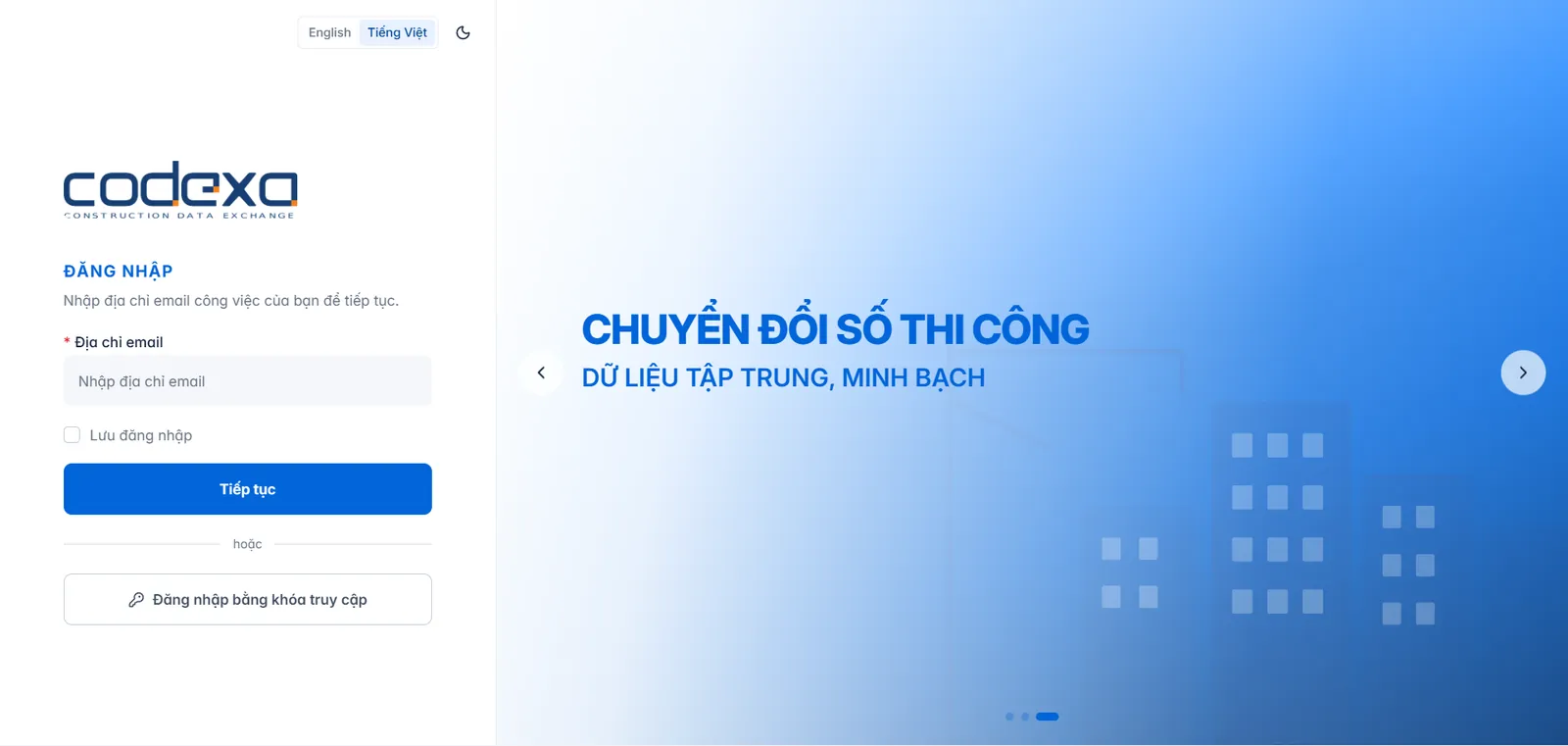
Bước 1: nhập email công việc - 2
Nhập mật khẩu rồi bấm Đăng nhập. Nếu bạn là quản trị viên công ty, hệ thống hỏi thêm mã 6 số từ ứng dụng xác thực (xem mục Nhận lời mời).
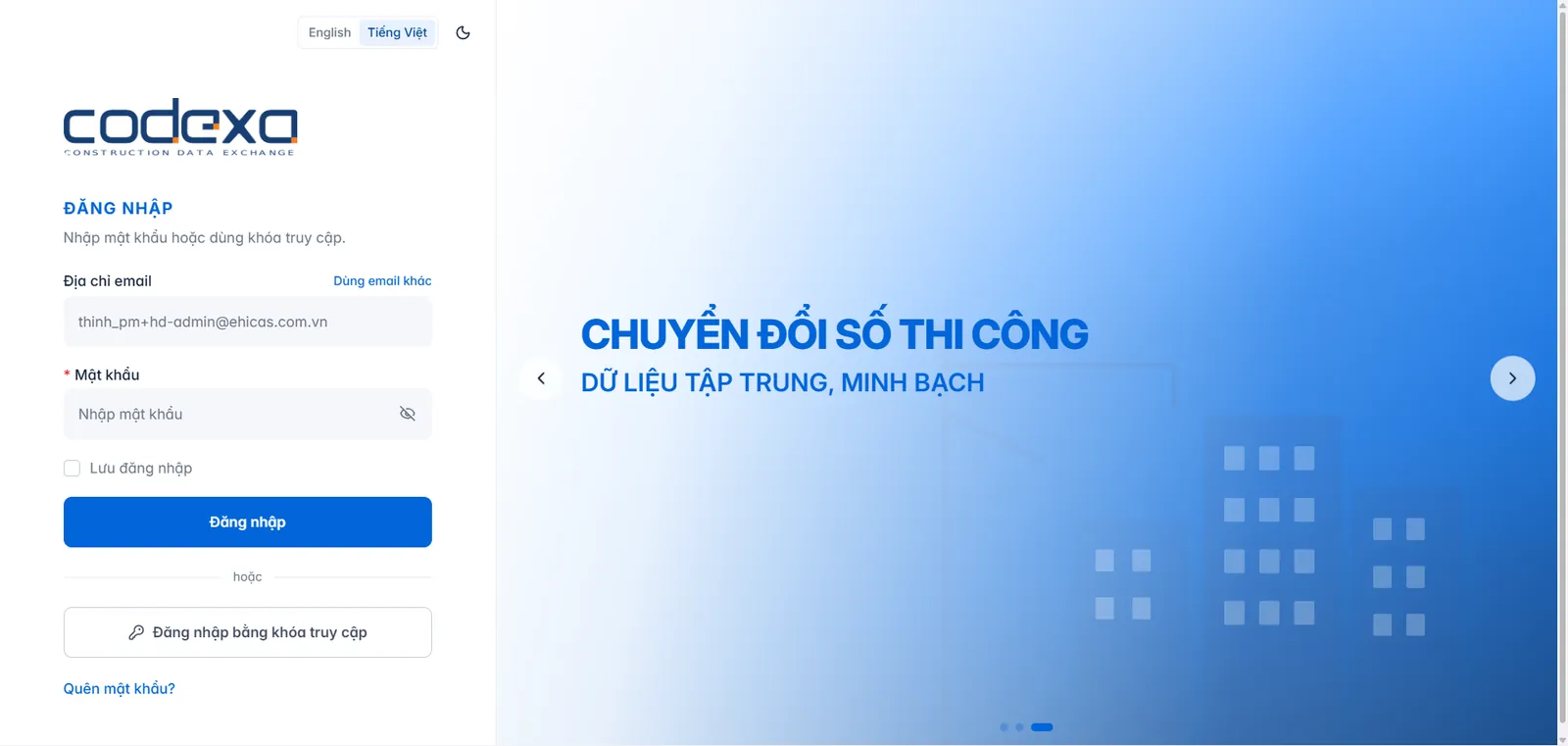
Bước 2: nhập mật khẩu - 3
Không muốn gõ mật khẩu? Dùng khóa truy cập: đăng nhập bằng vân tay, khuôn mặt hoặc mã PIN của máy tính, điện thoại. Lần đầu, đăng nhập bằng mật khẩu, bấm ảnh đại diện → Tài khoản và bảo mật → mục Khóa truy cập → Thêm khóa truy cập và làm theo hướng dẫn của máy. Từ lần sau, ở màn hình đăng nhập bấm Đăng nhập bằng khóa truy cập. Khóa chỉ dùng được trên máy đã thêm; máy khác vẫn đăng nhập bằng mật khẩu.
Quên mật khẩu? Bấm Quên mật khẩu? ở màn hình nhập mật khẩu, hệ thống sẽ gửi thư đặt lại mật khẩu. Giao diện hiện tiếng Anh? Bấm vào ảnh đại diện ở góc phải trên và chọn Tiếng Việt; lựa chọn được nhớ cho lần sau.
Tạo công ty và quản trị viên
Codexa (Super Admin)Mỗi khách hàng là một công ty trên Codexa. Đội ngũ Codexa tạo công ty khi ký hợp đồng hoặc khi duyệt yêu cầu dùng thử, đồng thời mời quản trị viên của công ty. Bạn không cần làm bước này, nhưng nên biết thông tin nào được khai báo.
- 1
Codexa nhập tên, mã công ty (dùng trong tên tệp), địa chỉ, quốc gia và mã số thuế.
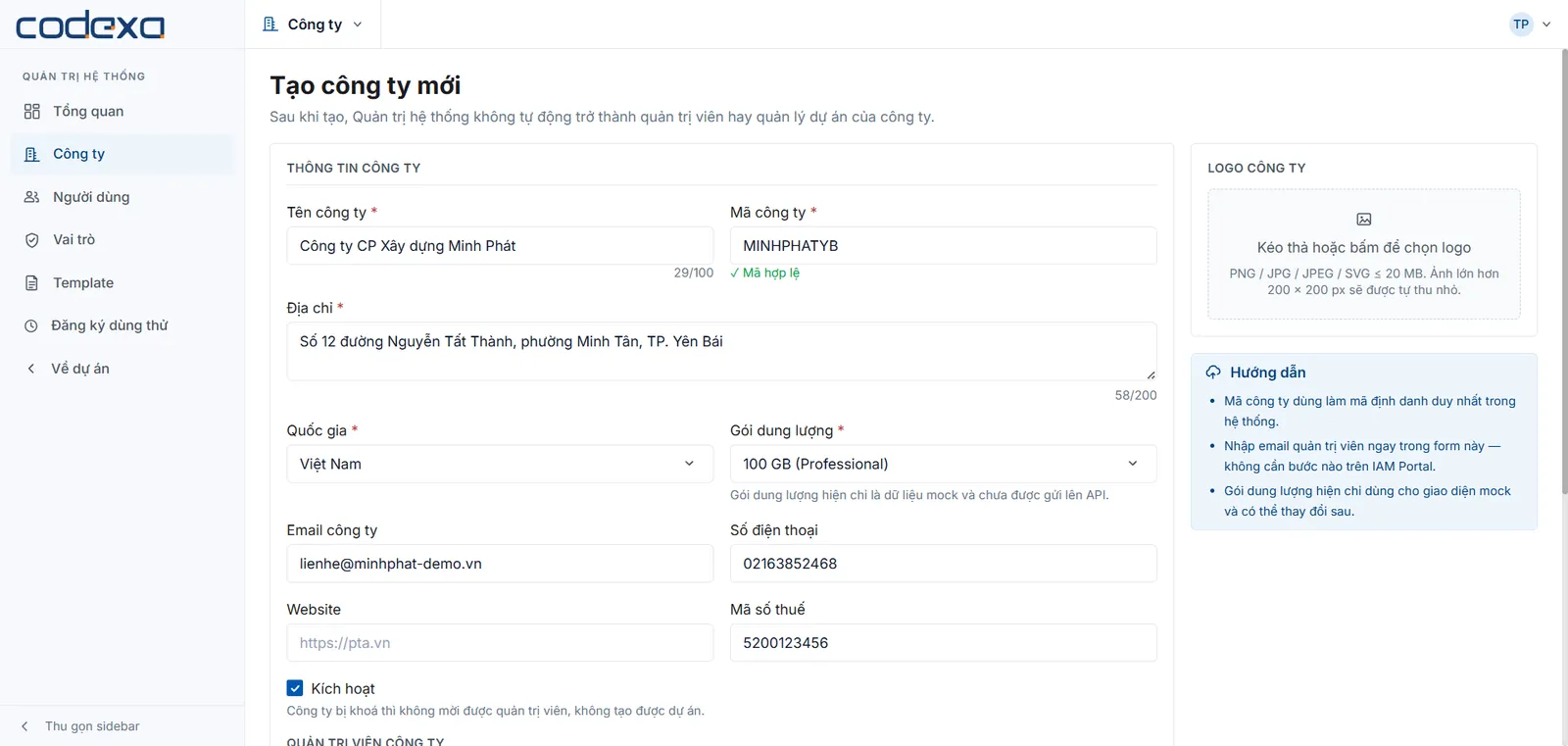
Thông tin công ty Minh Phát trong dự án mẫu - 2
Ở mục Quản trị viên công ty, Codexa nhập email người quản trị, số người dùng và hạn giấy phép. Hệ thống gửi thư mời tới email này.
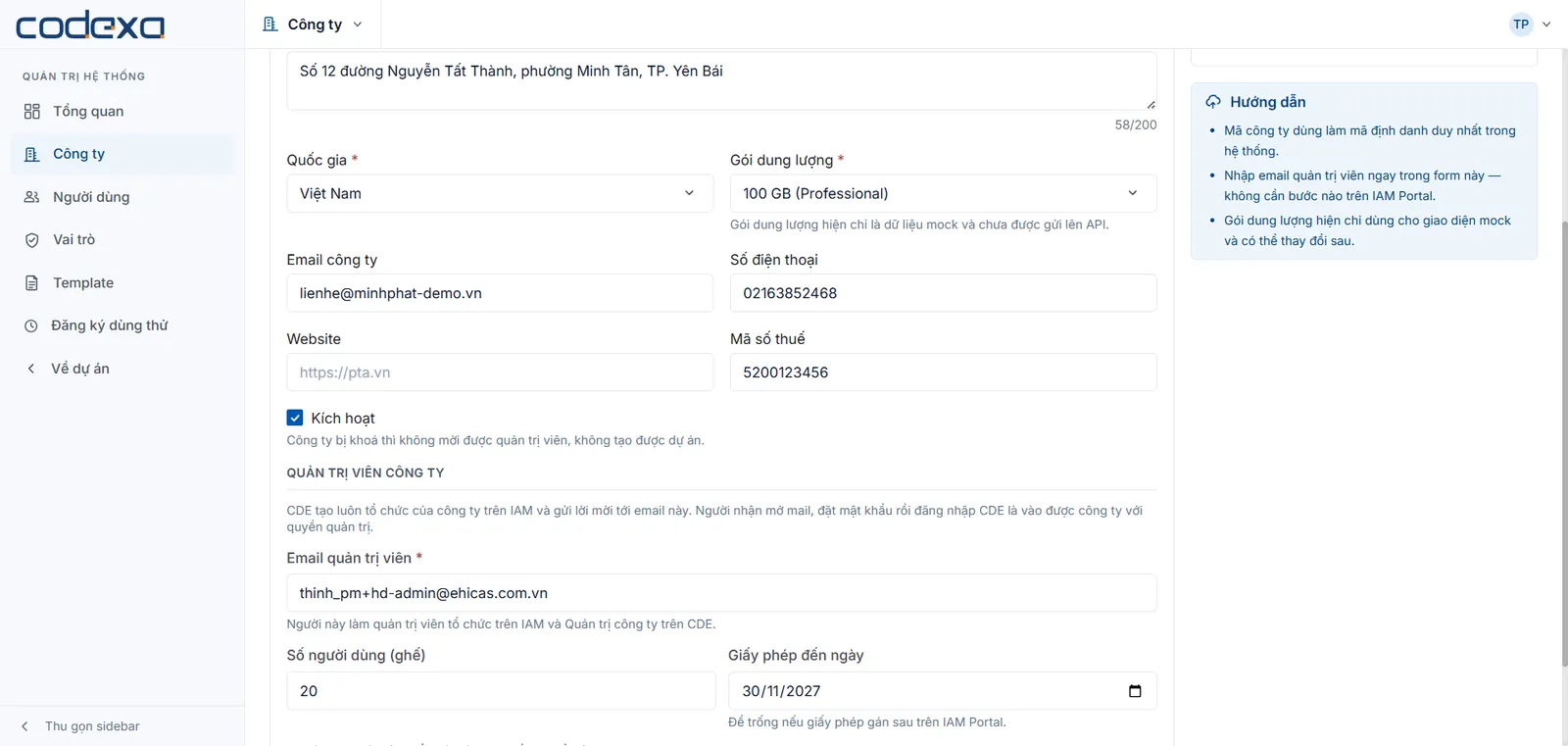
Email quản trị viên, số người dùng, hạn giấy phép
Nhận lời mời và tạo tài khoản
Người được mờiMọi người, kể cả người của công ty đối tác, vào Codexa qua thư mời. Liên kết trong thư chỉ dùng được một lần và có hạn 7 ngày.
- 1
Mở thư "Bạn được mời tham gia … trên Codexa" và bấm vào liên kết.
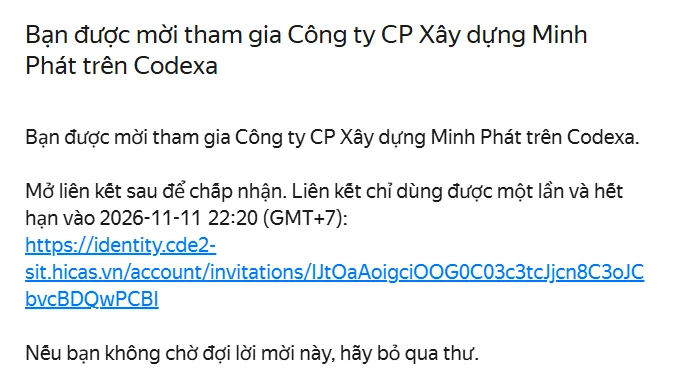
Thư mời gửi tới quản trị viên công ty Minh Phát - 2
Trang lời mời hiện tên công ty và hạn của lời mời. Bấm Tạo tài khoản.
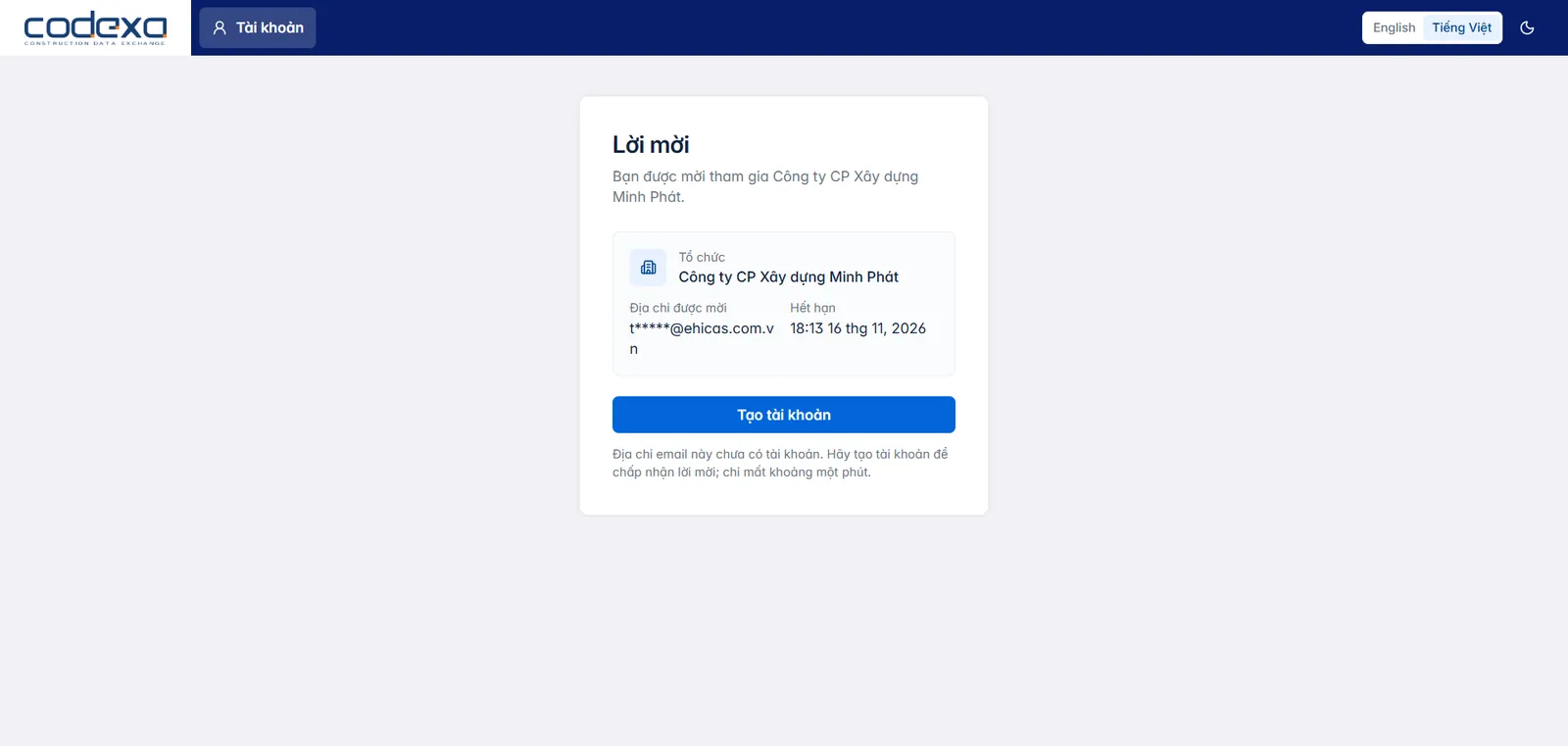
Trang lời mời - 3
Nhập họ tên và mật khẩu (ít nhất 12 ký tự), rồi bấm Tạo tài khoản và chấp nhận. Email cố định theo lời mời, không đổi được.
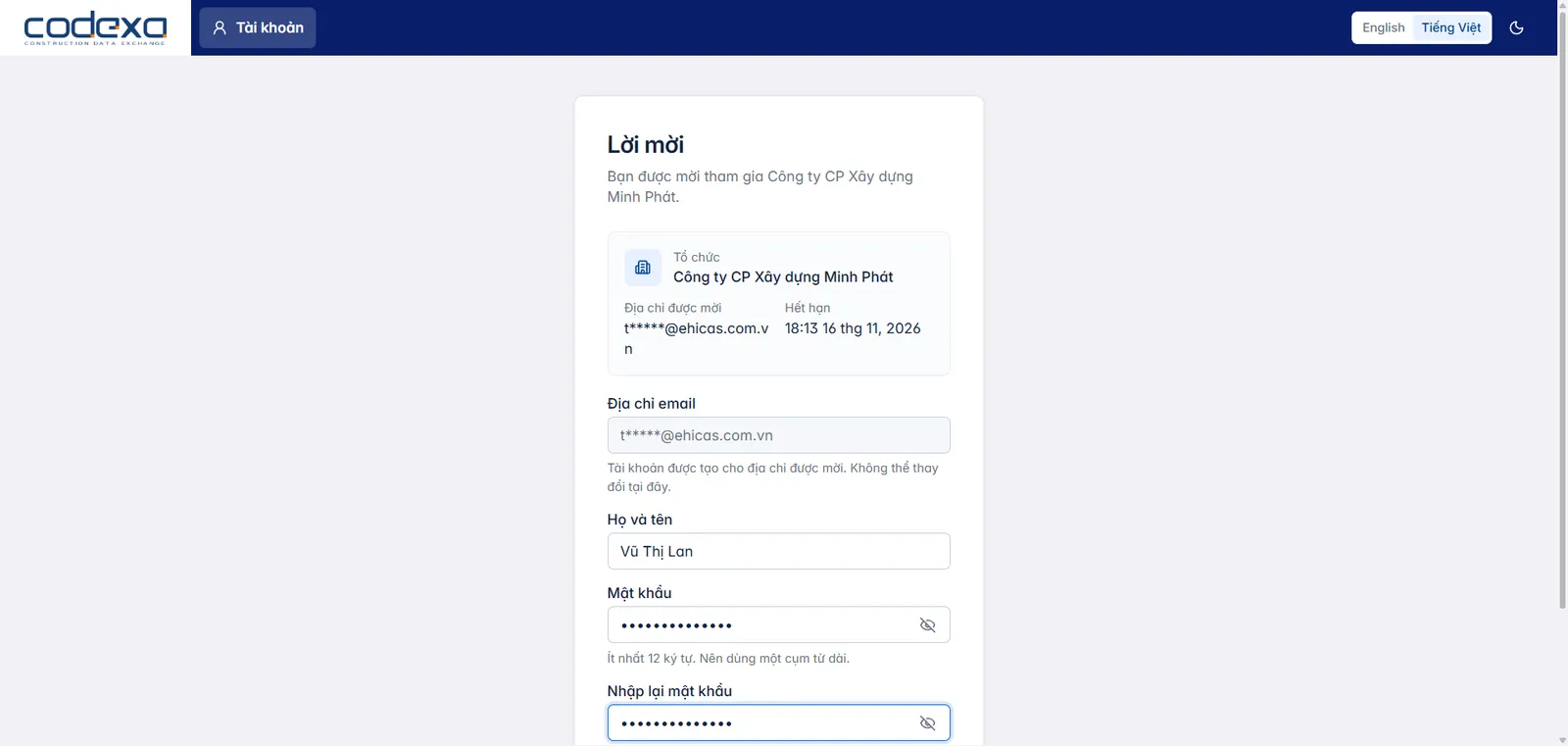
Đặt họ tên và mật khẩu - 4
Quản trị viên công ty phải bật xác minh hai bước ngay ở bước này: chọn Ứng dụng xác thực (Google Authenticator, Microsoft Authenticator…), quét mã QR, nhập mã 6 số rồi bấm Bật, lưu lại 10 mã khôi phục ở nơi an toàn. Thành viên thường được chuyển thẳng vào Codexa; muốn bật sau thì vào Tài khoản → Tài khoản và bảo mật → Xác minh hai bước → Thiết lập ứng dụng xác thực.
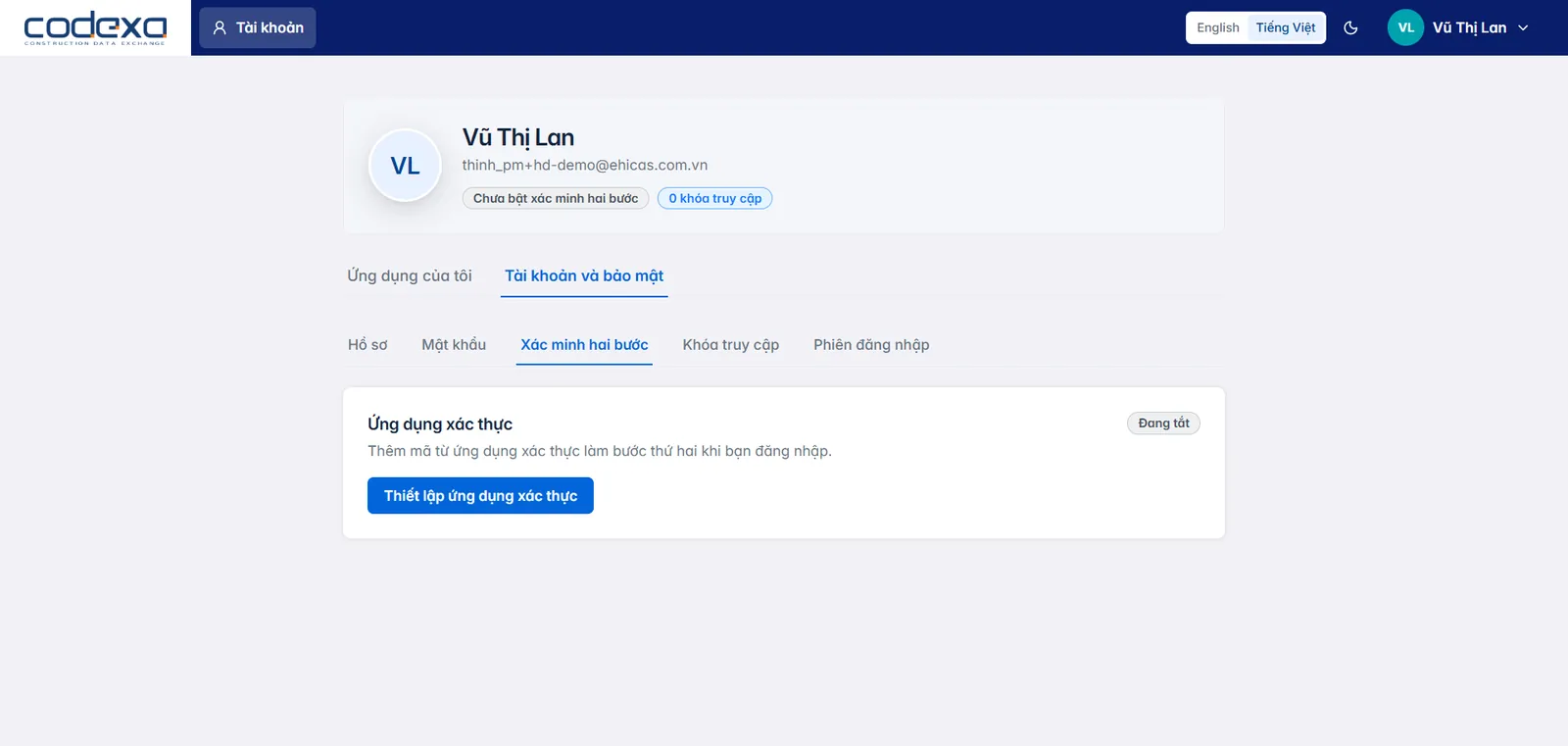
Tự bật xác minh hai bước trong Tài khoản và bảo mật
Thành viên thường (không phải quản trị viên) chỉ cần đặt mật khẩu, không bắt buộc xác minh hai bước.
Mời nhân viên vào công ty
Quản trị viên công tyDanh bạ công ty là danh sách người mà PM được chọn khi thêm thành viên vào dự án. Mời nhân viên vào danh bạ trước rồi mới thêm vào dự án.
- 1
Bấm Quản trị công ty ở cuối thanh bên. Tab Thông tin để sửa thông tin và logo công ty.
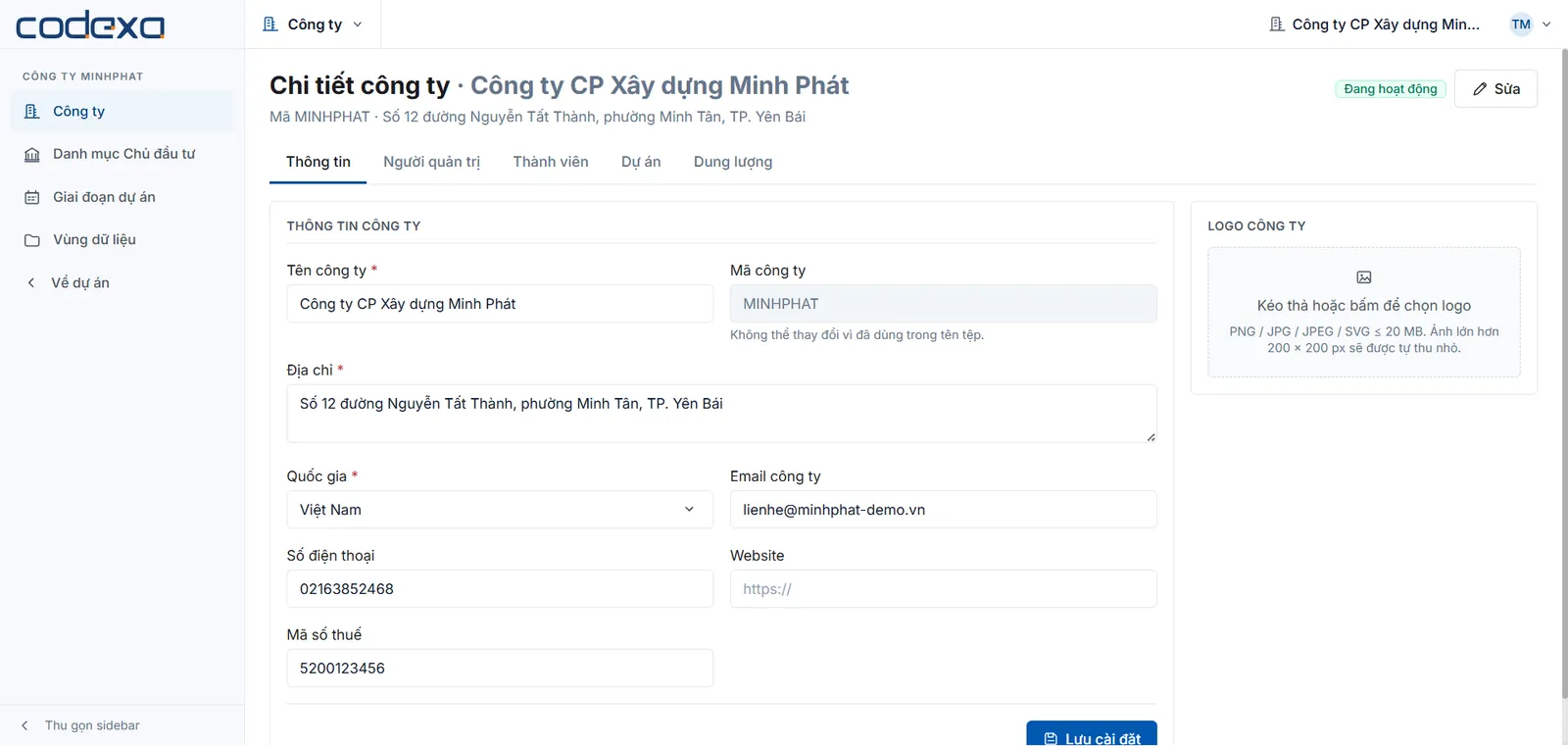
Trang quản trị công ty - 2
Mở tab Thành viên, bấm Thêm người vào công ty. Nhập email, nhấn Enter (có thể dán nhiều email cùng lúc), bấm Thêm vào danh sách. Điền họ tên, vai trò nghề, phòng ban, rồi bấm Thêm người. Người chưa có tài khoản sẽ nhận thư mời như ở mục trên.
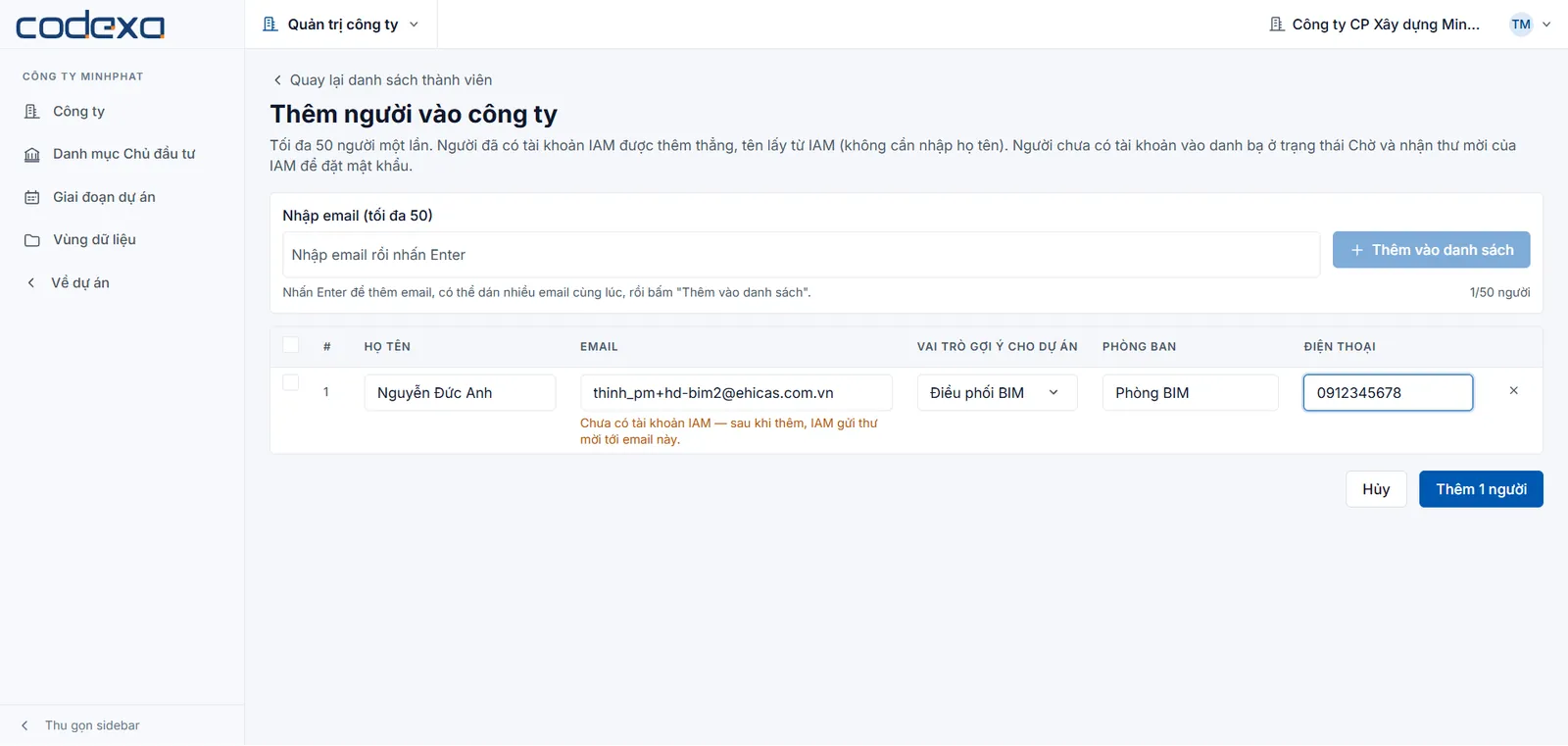
Mời kỹ sư điều phối BIM vào công ty Minh Phát
Tạo dự án
Quản trị viên / PM công tyDự án mẫu trong hướng dẫn này là Trung tâm thương mại GO! Yên Bái (mã GOYENBAI), đang ở giai đoạn thi công.
- 1
Ở danh sách dự án, bấm + Tạo dự án. Nhập mã dự án (3–20 ký tự, chữ in hoa và số, không có dấu "-"), tên, mô tả, giai đoạn, trạng thái, chủ đầu tư, địa điểm và ngày bắt đầu. Dự án đã khởi công từ trước thì đánh dấu Cho phép ngày bắt đầu trong quá khứ.
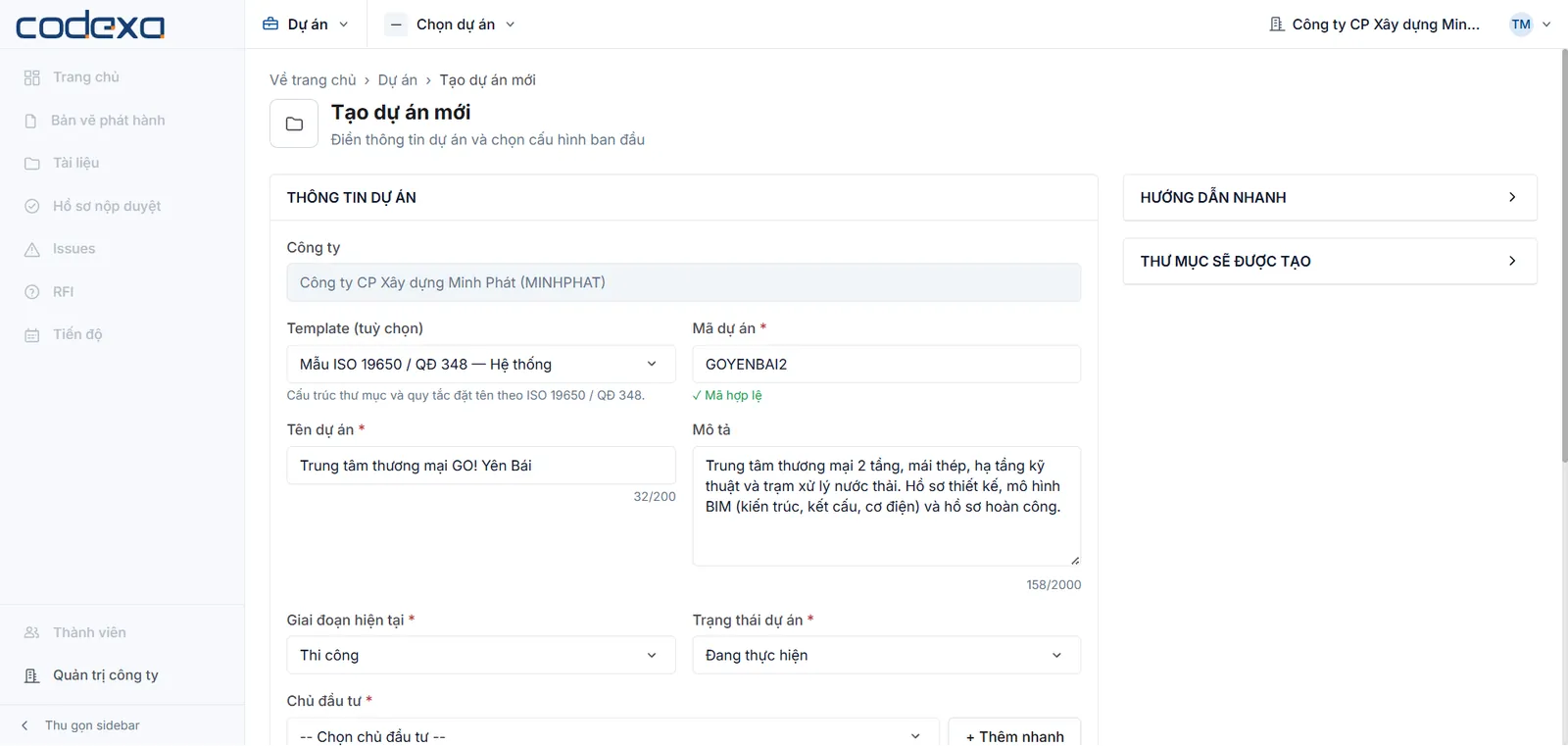
Thông tin dự án GO! Yên Bái - 2
Chọn mẫu ISO 19650 / QĐ 348 để có sẵn cây thư mục và quy tắc đặt tên tệp. Chọn PM phụ trách rồi bấm Tạo dự án.
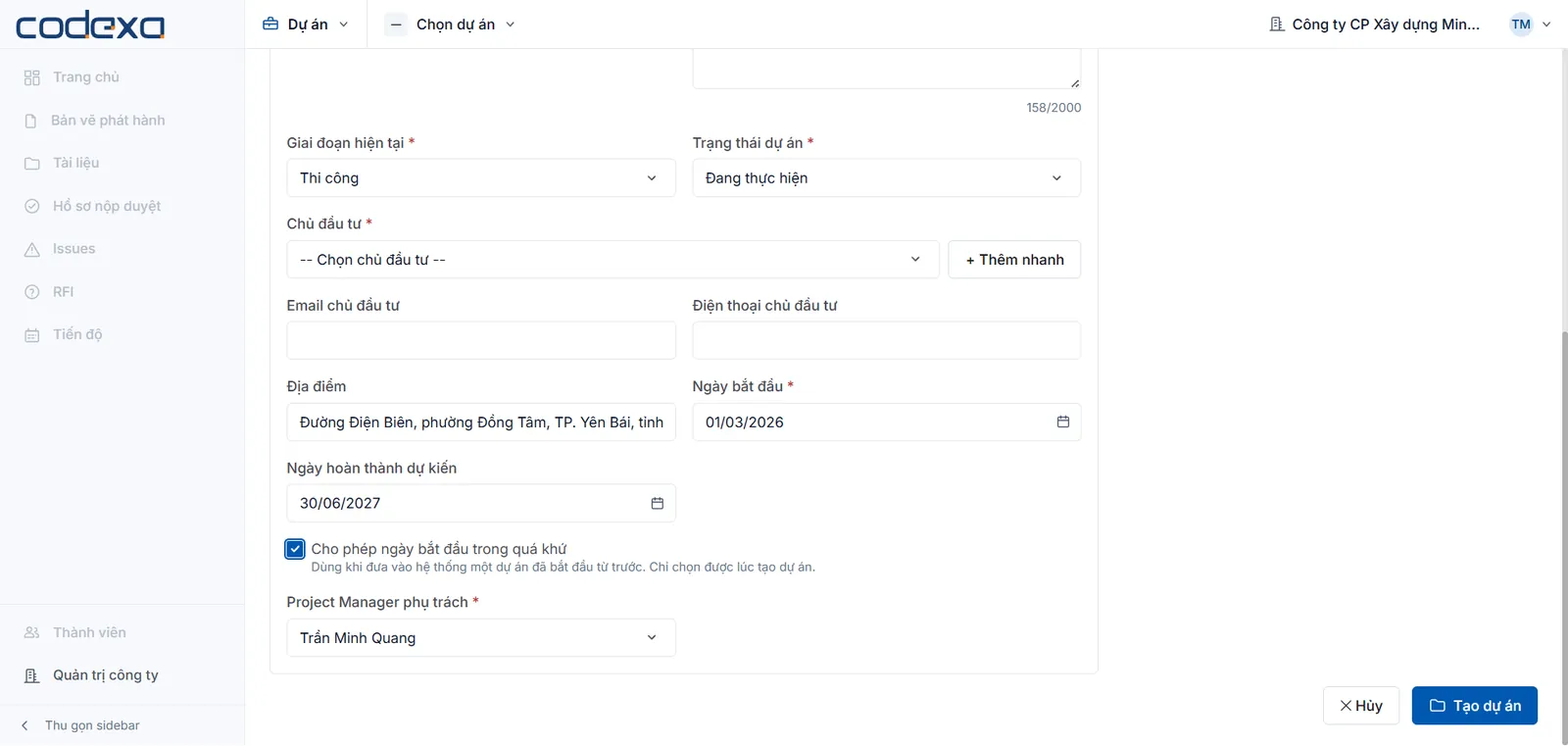
Chọn mẫu và PM phụ trách 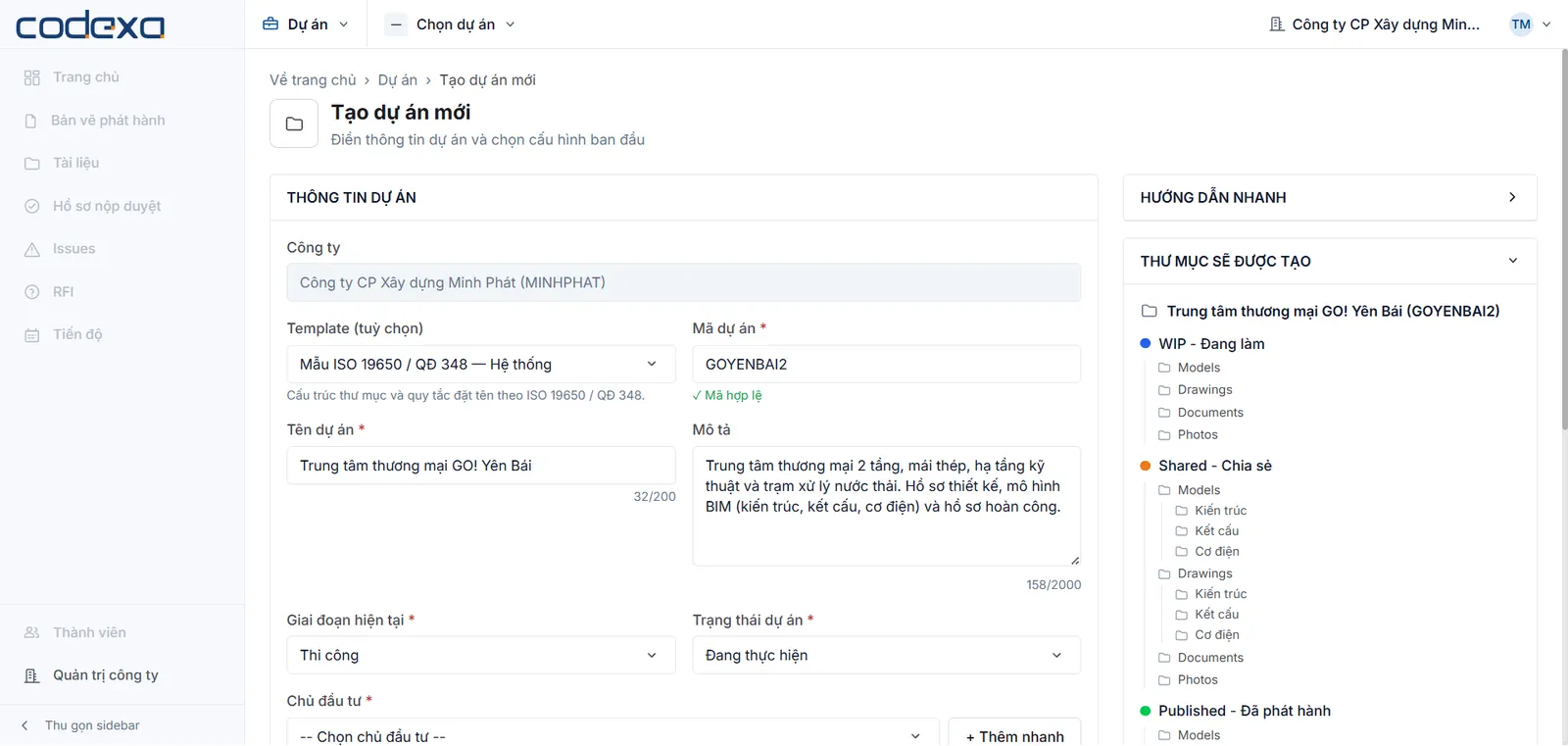
Xem trước các thư mục sẽ tạo: WIP, Shared, Published, Archive
Mã dự án xuất hiện trong tên mọi tệp và không đổi được sau khi tạo.
Thêm công ty đối tác và thành viên
Quản trị dự ánMỗi người trong dự án thuộc một công ty tham gia (chủ dự án hoặc đối tác) và có một hay nhiều vai trò nghề. Vai trò nghề dùng để phân quyền thư mục và chọn người duyệt.
- 1
Vào Thành viên → tab Công ty đối tác → Thêm công ty đối tác. Nhập tên, ngành nghề (tư vấn giám sát, thầu phụ MEP…) và thông tin liên hệ. Thông tin này chỉ dùng trong dự án.
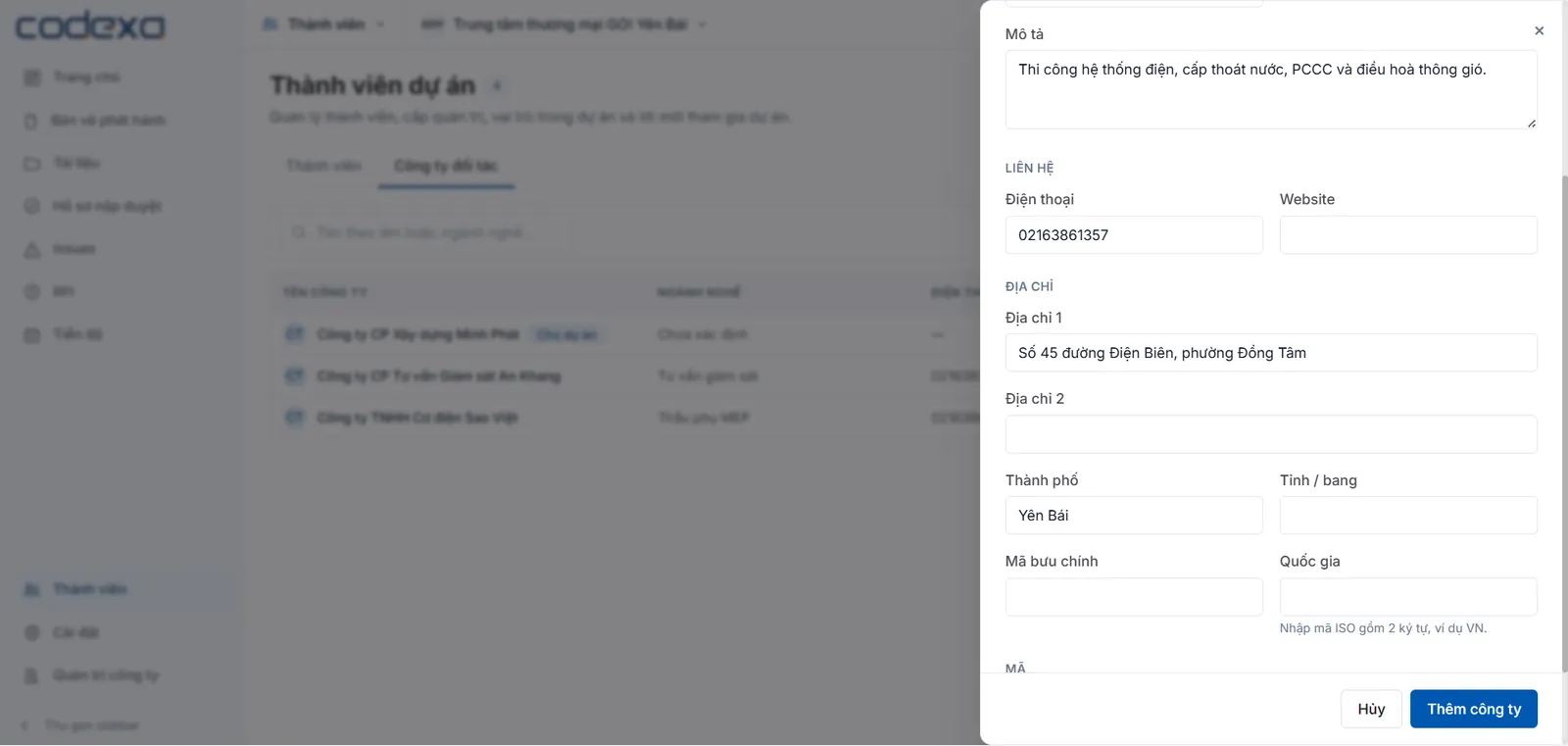
Thêm thầu phụ cơ điện Sao Việt 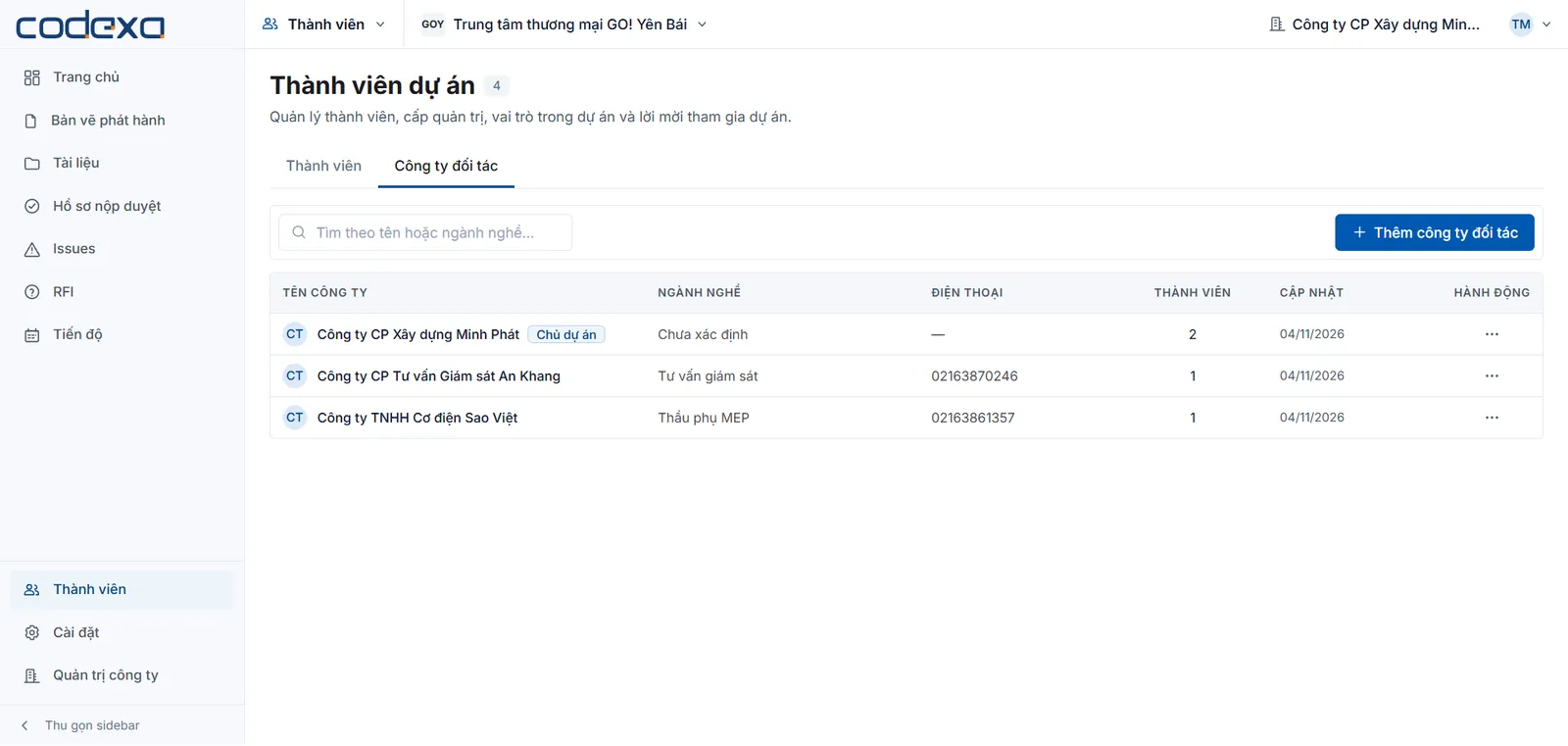
Ba công ty tham gia dự án mẫu - 2
Ở tab Thành viên, bấm Thêm thành viên. Gõ tên để tìm người trong công ty mình, hoặc nhập đúng email đầy đủ để tìm người của công ty khác. Bấm Chọn.
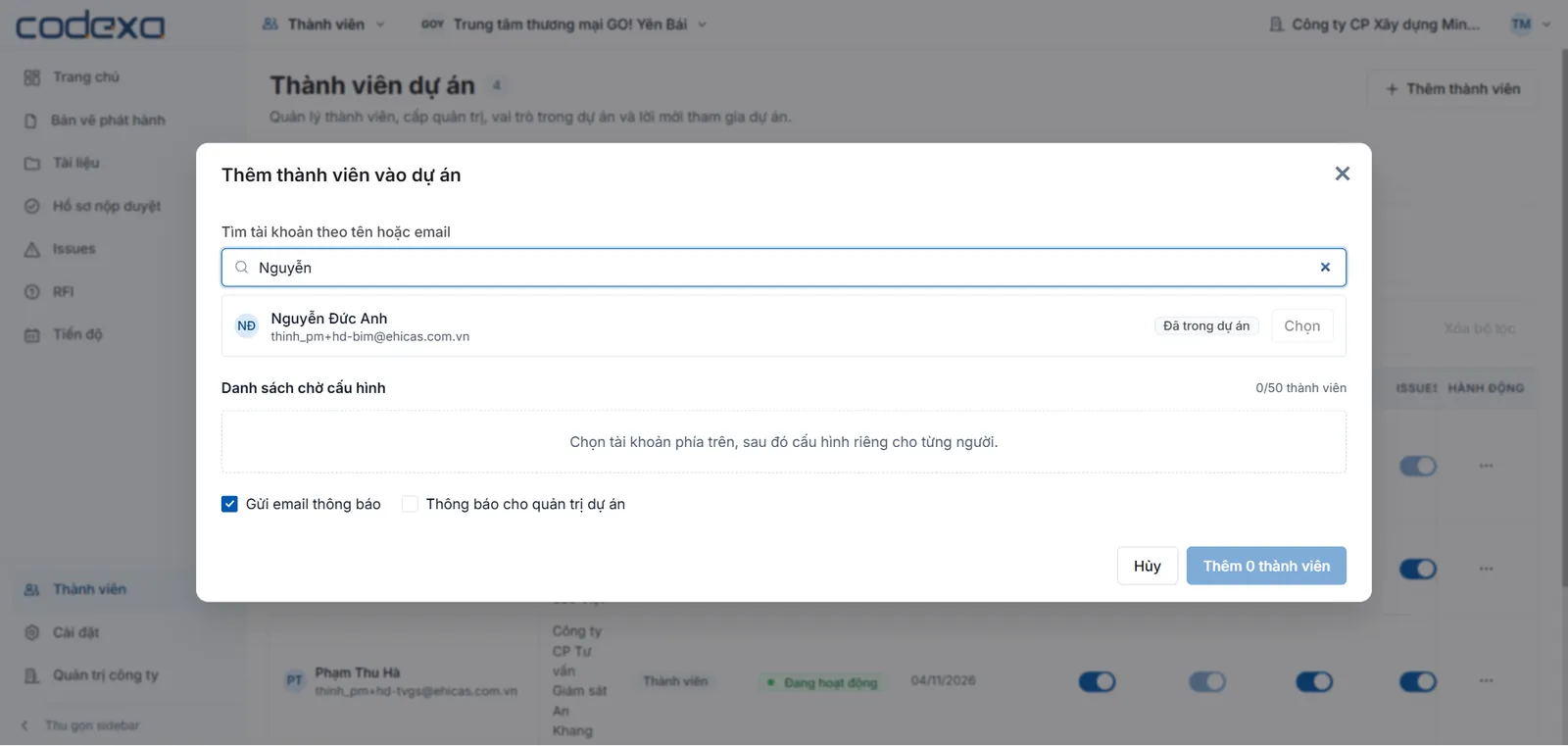
Tìm người trong danh bạ công ty - 3
Với từng người trong danh sách chờ: chọn công ty đối tác, cấp quản trị (Thành viên / Quản trị dự án), chức danh và vai trò nghề. Bấm Thêm … thành viên.
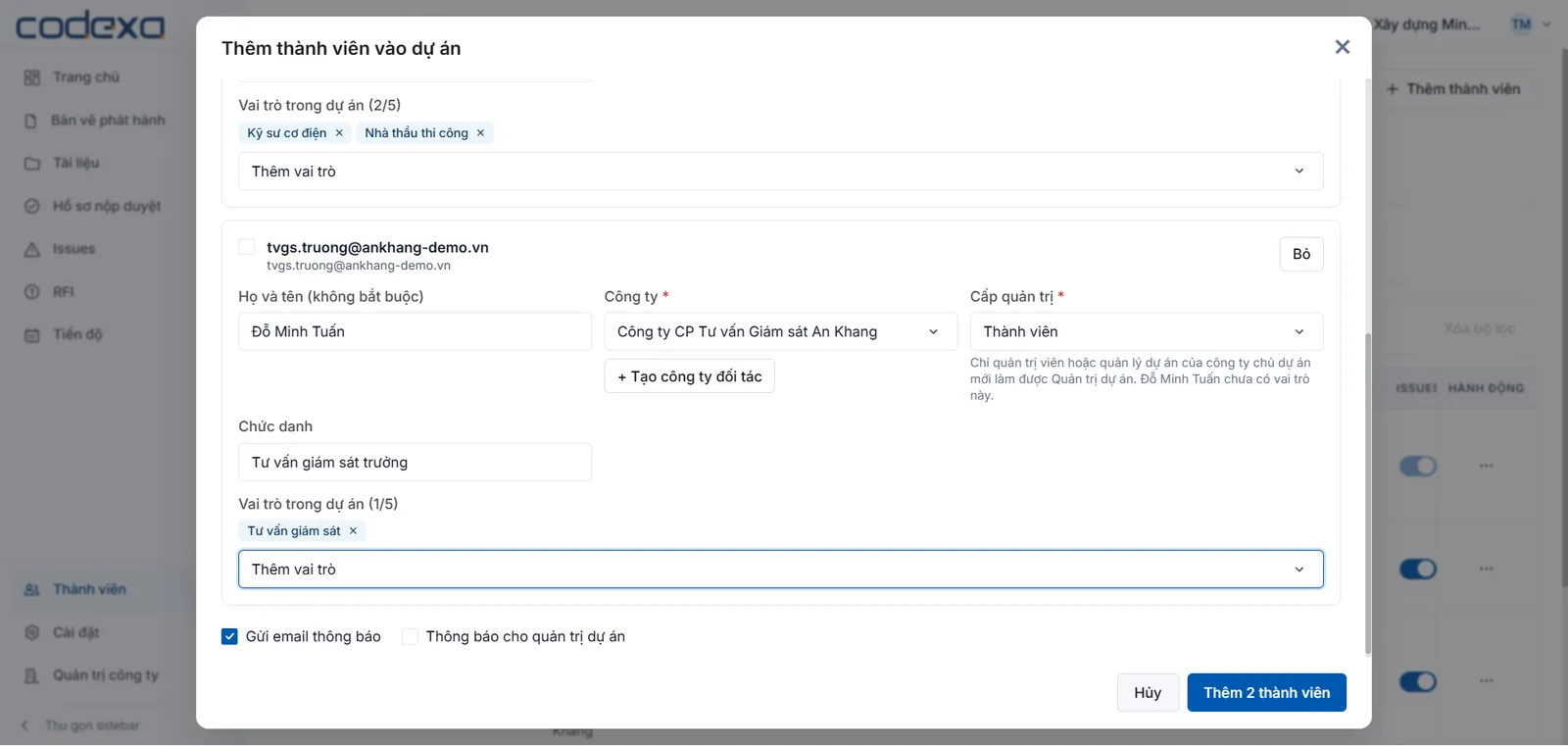
Gán công ty và vai trò nghề cho người của đối tác 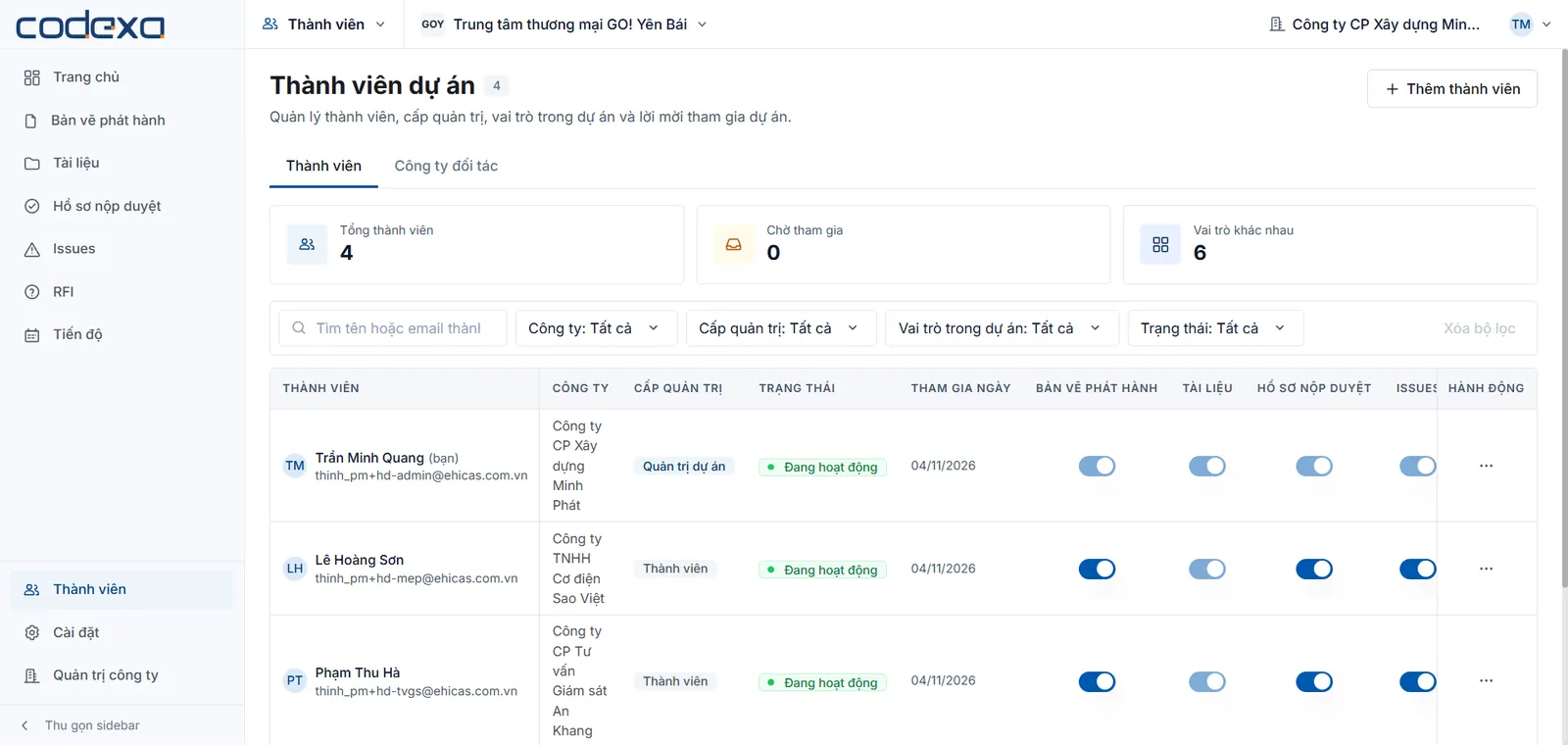
Thành viên dự án mẫu: PM, điều phối BIM, nhà thầu cơ điện, TVGS
Chỉ Admin hoặc PM của công ty chủ dự án mới được làm Quản trị dự án.
Phân quyền thư mục
Quản trị dự ánNgười được thêm vào dự án chỉ thấy và thao tác ở thư mục được phân quyền. Nếu nút Tải file bị mờ, nghĩa là bạn chưa có quyền tải lên ở thư mục đó.
- 1
Ở trang Tài liệu, rê chuột vào thư mục, bấm … → Phân quyền…. Gõ tên người, vai trò nghề hoặc công ty, chọn mức quyền rồi bấm Thêm. Xong bấm Lưu phân quyền.
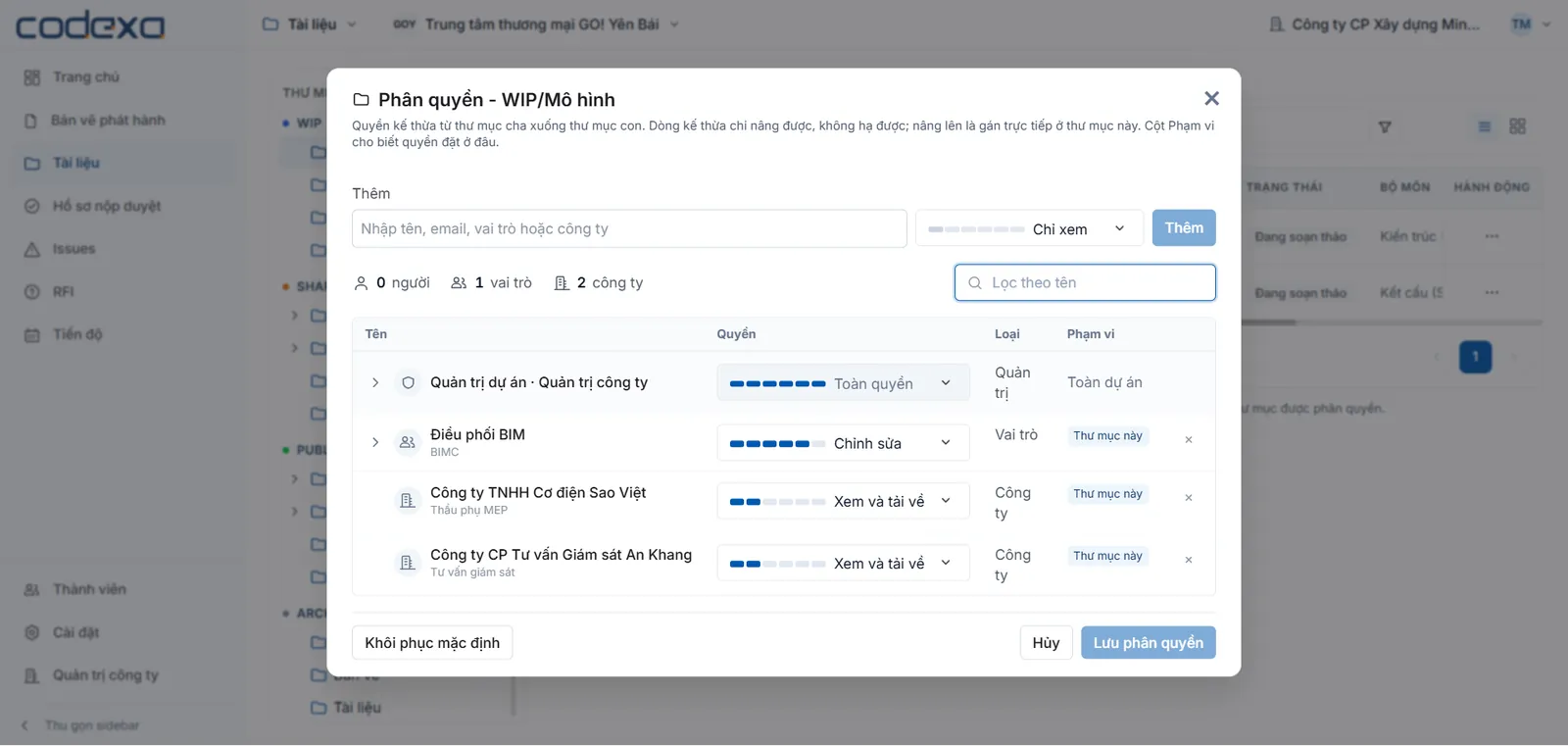
WIP/Mô hình: điều phối BIM được sửa, hai đối tác chỉ xem và tải về
Sáu mức quyền từ thấp đến cao: Chỉ xem, Xem và tải về, Ghi chú, Tải lên, Chỉnh sửa, Toàn quyền. Quyền đặt ở thư mục cha được kế thừa xuống thư mục con.
Thiết lập quy trình duyệt
Quản trị dự ánCần có ít nhất một quy trình thì thành viên mới nộp duyệt được. Một quy trình có tối đa 3 bước; bước cuối luôn là Phê duyệt.
- 1
Vào Cài đặt → Quy trình duyệt → Tạo quy trình. Đặt tên, chọn người khởi tạo (người, vai trò hoặc công ty được nộp).
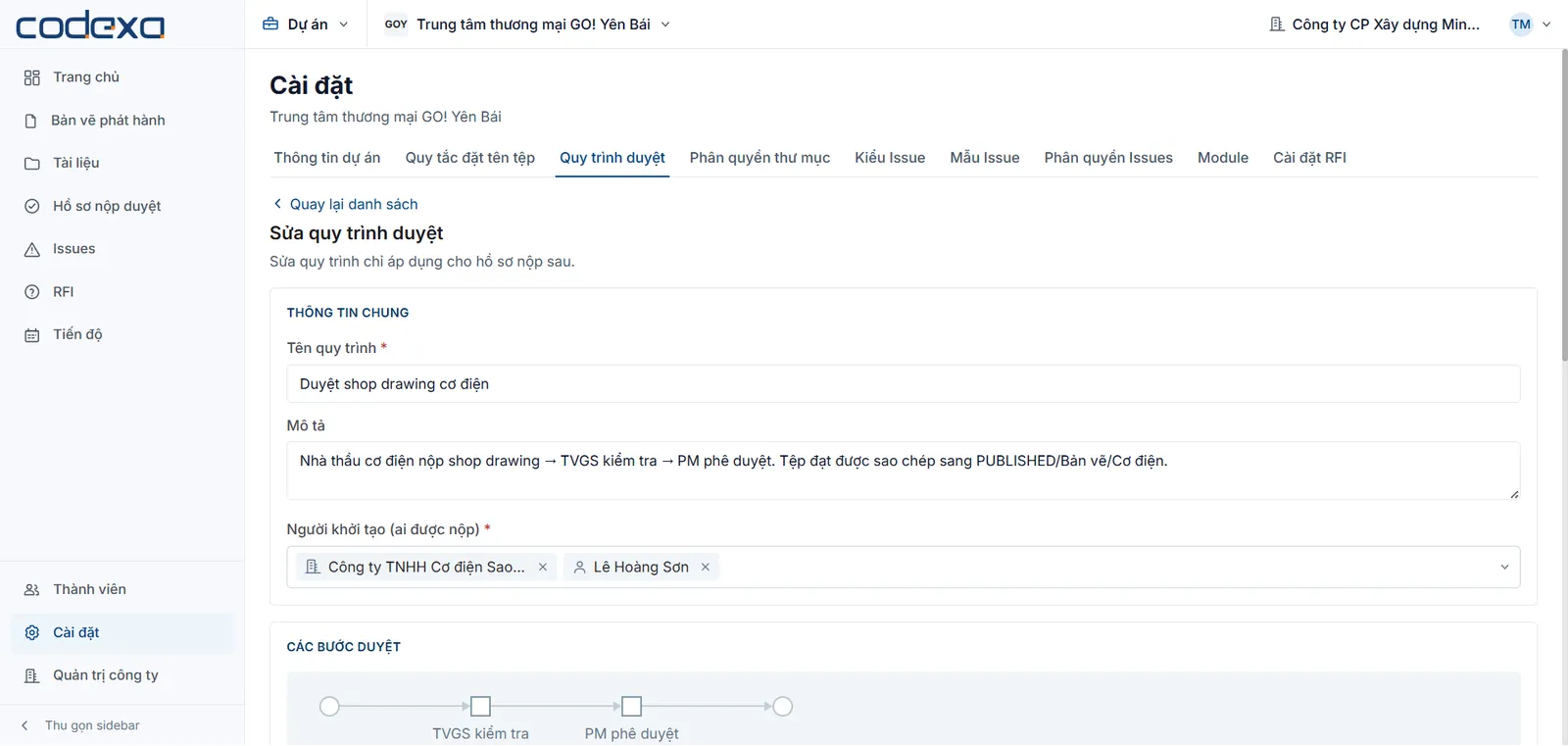
Quy trình "Duyệt shop drawing cơ điện" - 2
Thêm các bước: tên bước, kiểu (Kiểm tra / Phê duyệt), thời hạn và người duyệt. Bật Sao chép tệp đã duyệt sang thư mục đích và chọn thư mục trong vùng Published. Bấm Lưu quy trình.
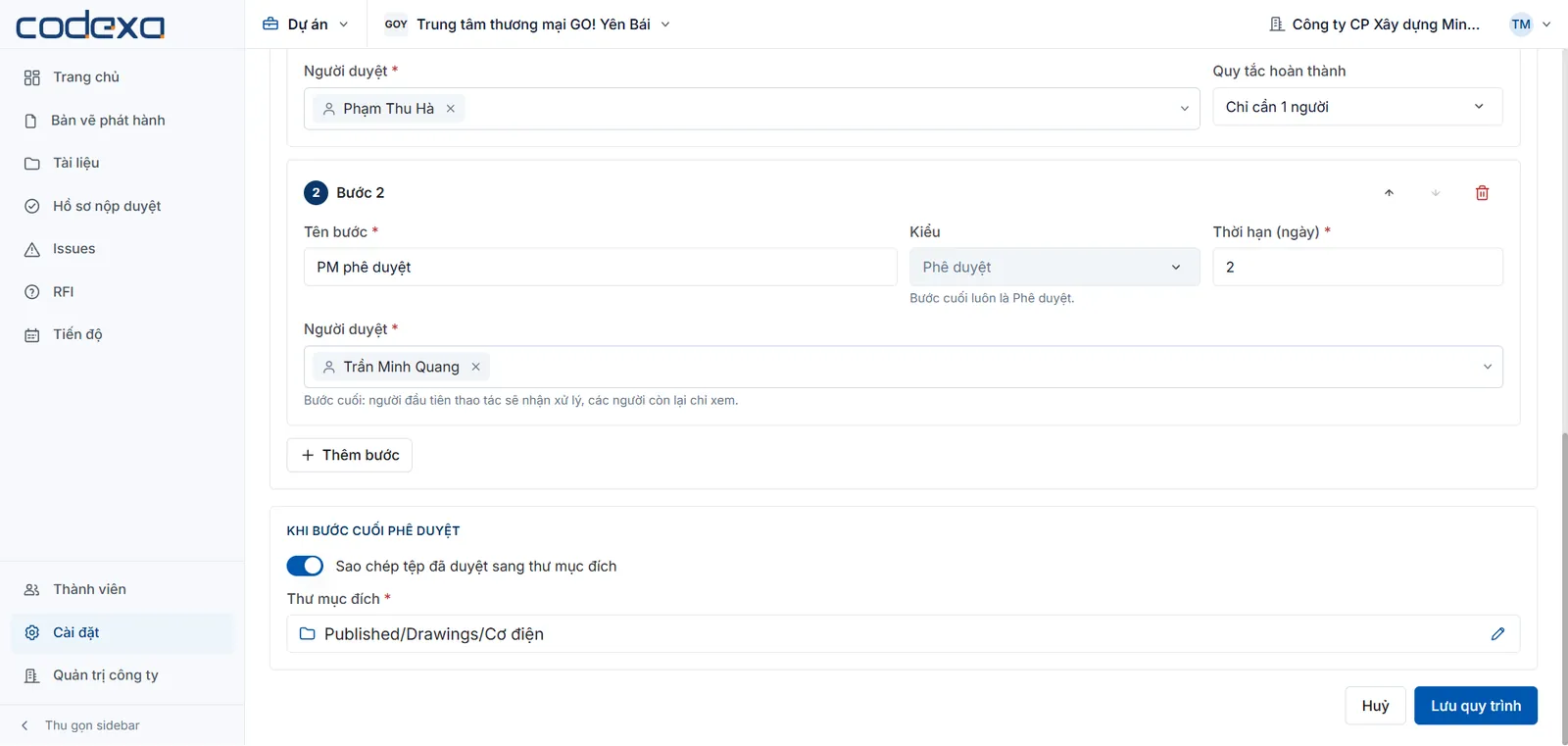
Bước 1 TVGS kiểm tra, bước 2 PM phê duyệt, sao chép sang Published/Bản vẽ/Cơ điện 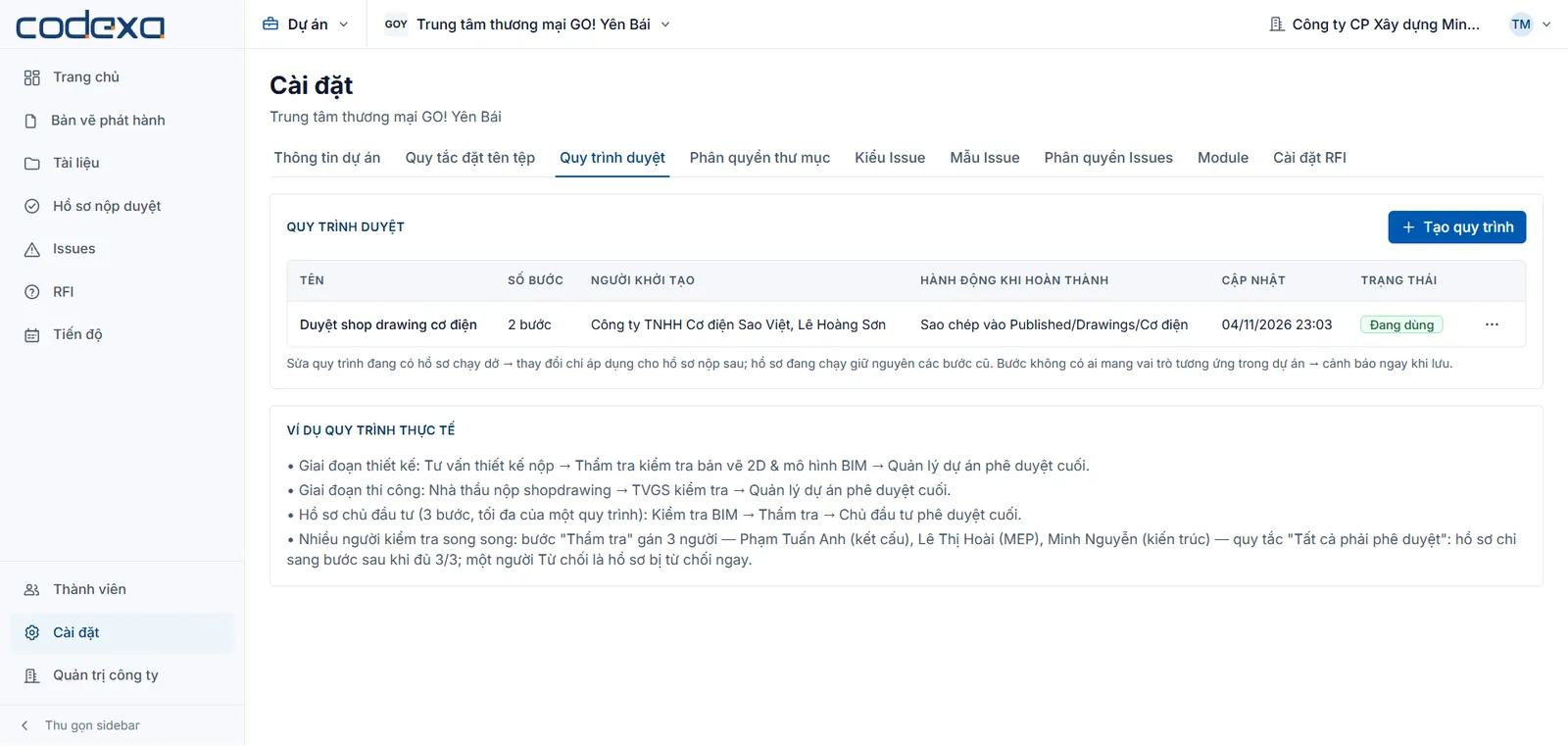
Quy trình đang dùng
Tải tệp lên theo quy tắc đặt tên
Thành viên có quyền Tải lênDự án dùng mẫu ISO 19650 nên mỗi tệp được đặt tên theo 7 trường: Dự án – Đơn vị lập – Khu vực – Tầng – Loại – Bộ môn – Số hiệu. Codexa kiểm tra tên ngay khi chọn tệp.
- 1
Mở thư mục, bấm Tải file, kéo thả hoặc chọn tệp từ máy. Bấm Tiếp tục: Kiểm tra tên.
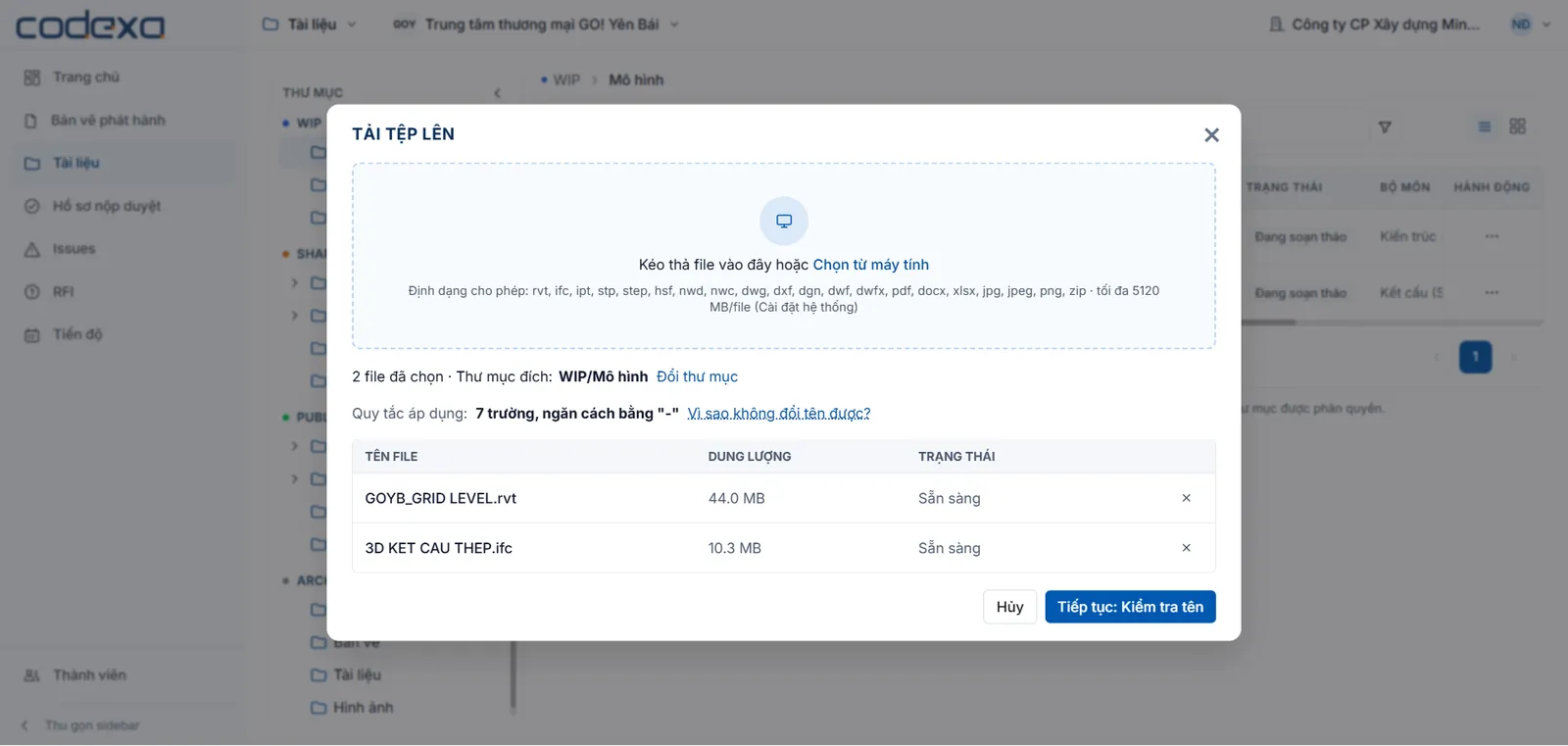
Chọn hai mô hình thật: lưới trục RVT và kết cấu thép IFC - 2
Dòng Xem trước tên sau khi lưu cho thấy tên tệp sẽ lưu. Tên chưa theo quy tắc thì Codexa cảnh báo: ở WIP vẫn tải lên được, nhưng trước khi nộp duyệt hoặc đưa sang Shared/Published phải đổi tên (menu … → Đổi tên). Đặt tên đúng ngay từ máy sẽ đỡ một bước.
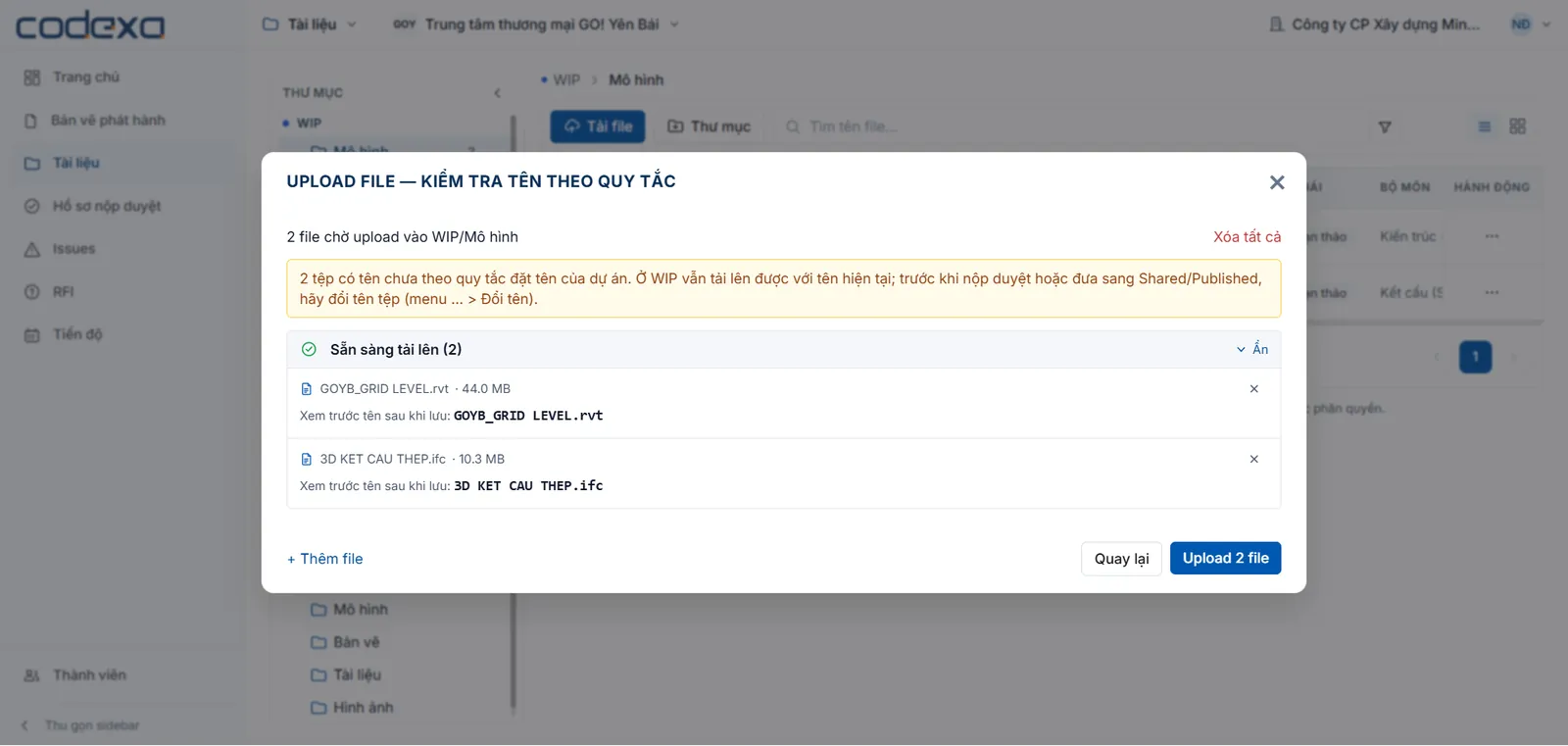
Tên chưa theo quy tắc: vẫn tải lên WIP được, nhớ đổi tên trước khi nộp duyệt 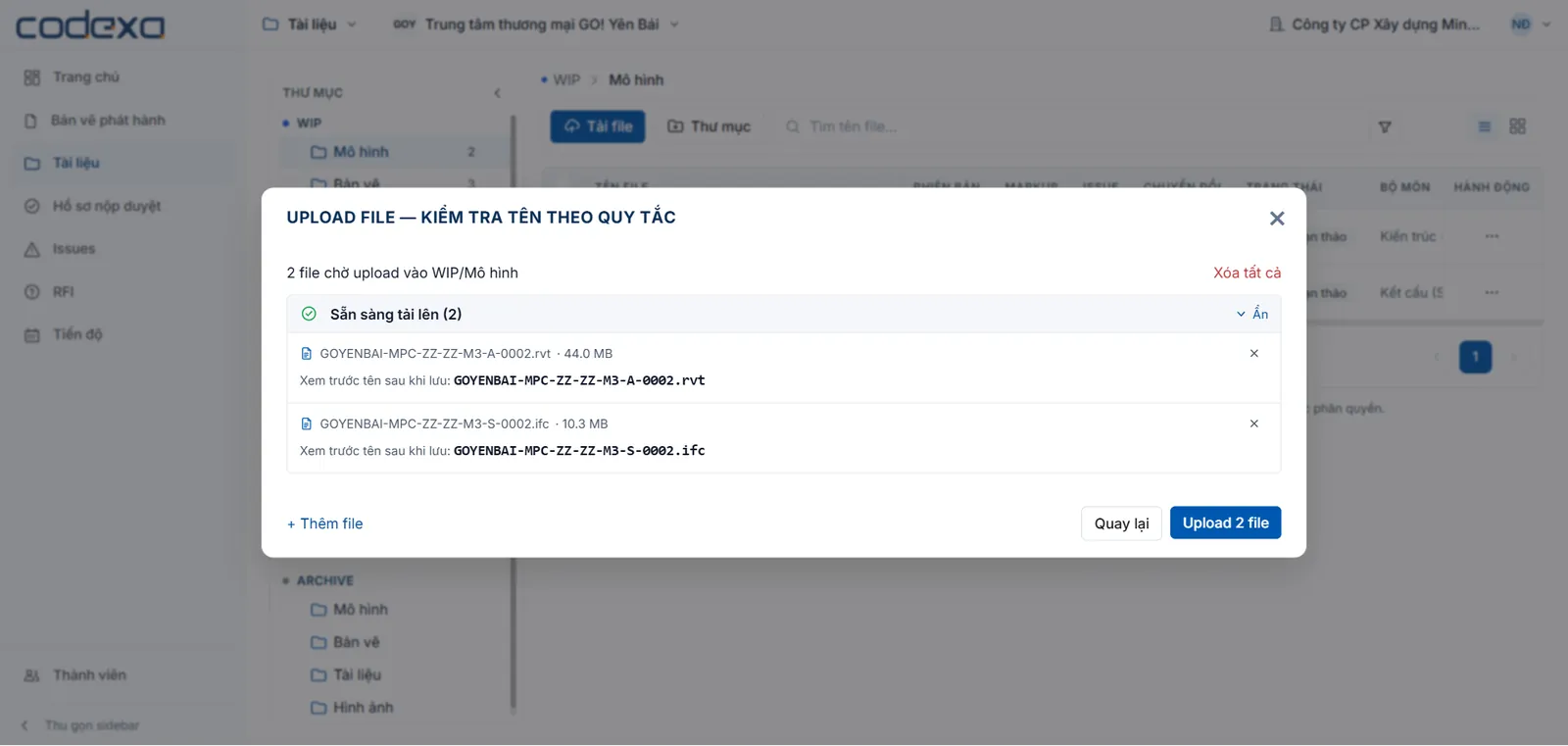
Tên đủ 7 trường: GOYENBAI-MPC-ZZ-ZZ-M3-A-0002.rvt - 3
Bấm Upload … file. Tệp lớn được chia nhỏ và tải song song. Mô hình 3D được dựng tự động; cột Chuyển đổi chuyển sang Sẵn sàng khi xem được.
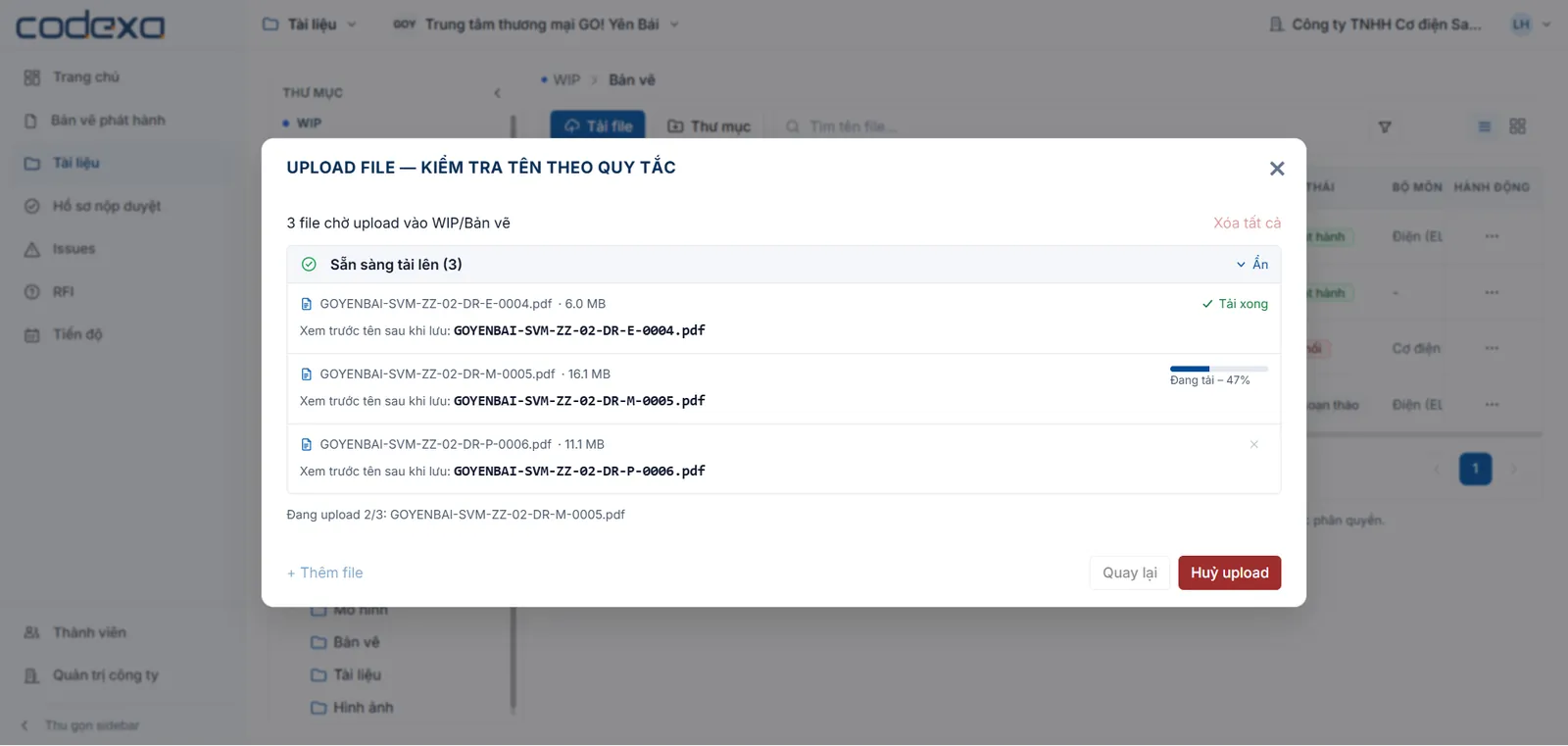
Đang tải lên 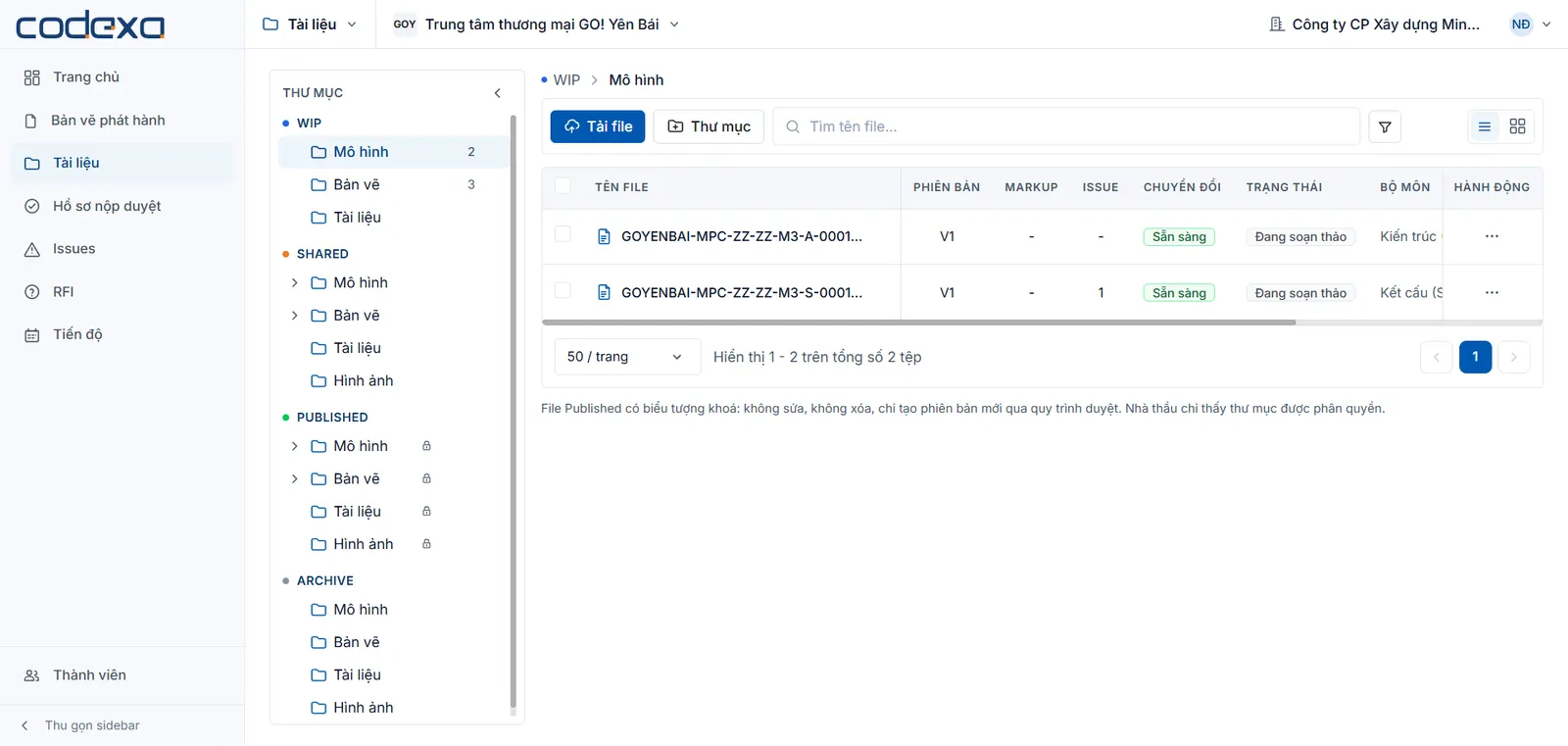
Hai mô hình đã sẵn sàng để xem 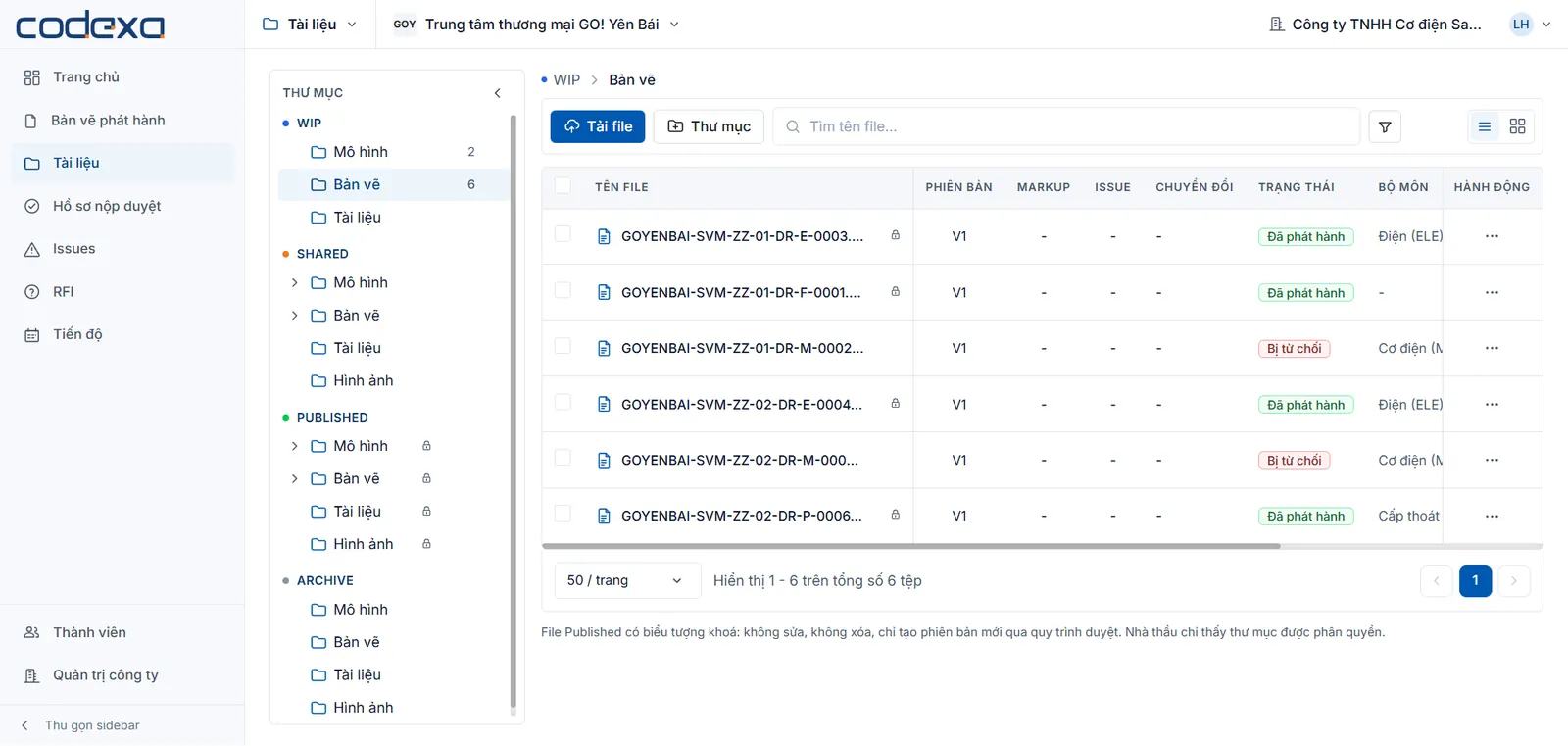
Shop drawing PDF của nhà thầu cơ điện trong WIP/Bản vẽ
Xem bản vẽ và mô hình 3D
Mọi thành viên có quyền xemBấm tên tệp để mở trình xem ngay trên trình duyệt, không cần cài phần mềm.
- 1
Bản vẽ PDF: lật trang ở thanh bên trái, phóng to/thu nhỏ, đo đạc, ghi chú (markup) và in.
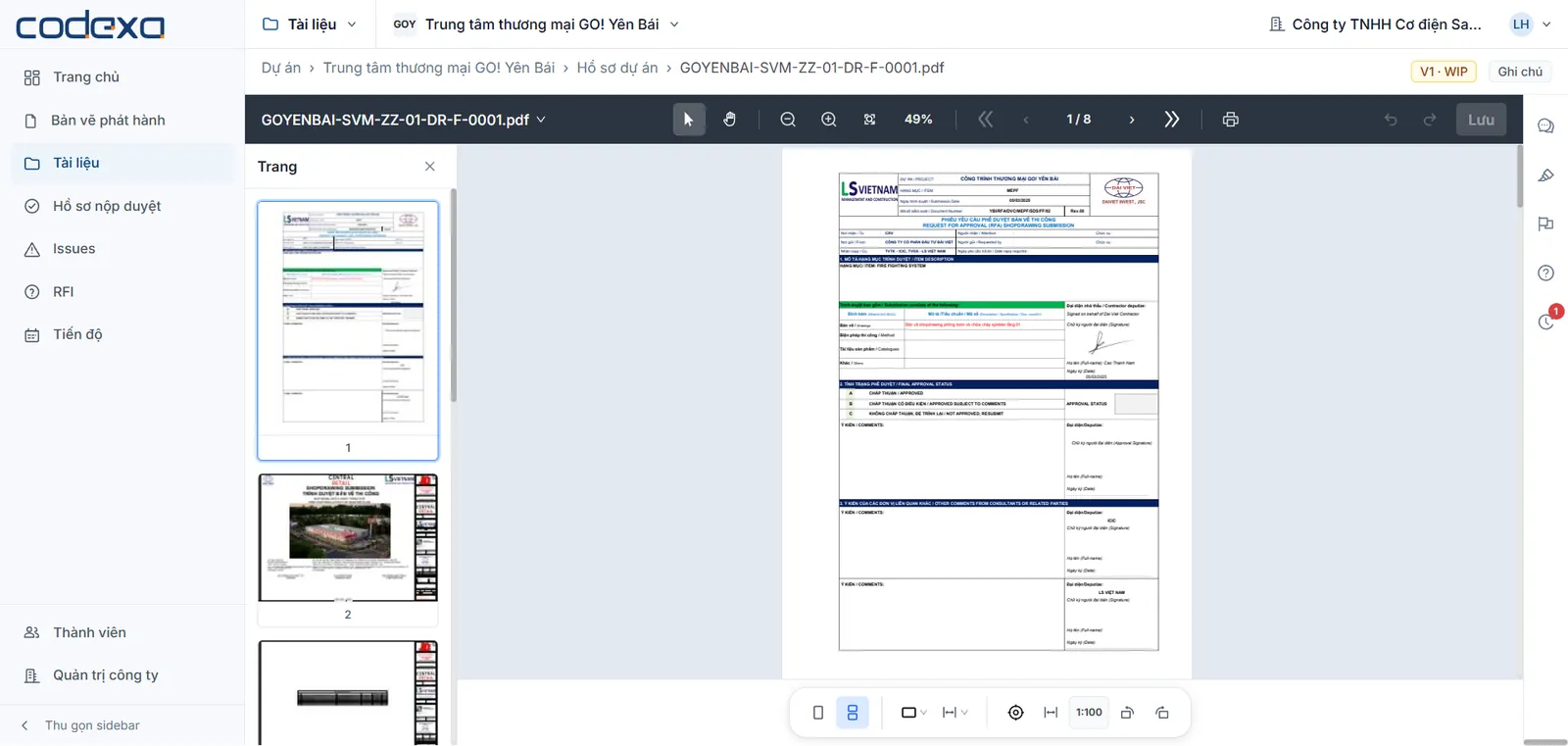
Shop drawing hệ thống chữa cháy tầng 1 - 2
Mô hình RVT, IFC: xoay, cắt mặt cắt, đo, xem cây đối tượng và thuộc tính. Nút Bộ model ghép nhiều mô hình để xem tổng hợp.
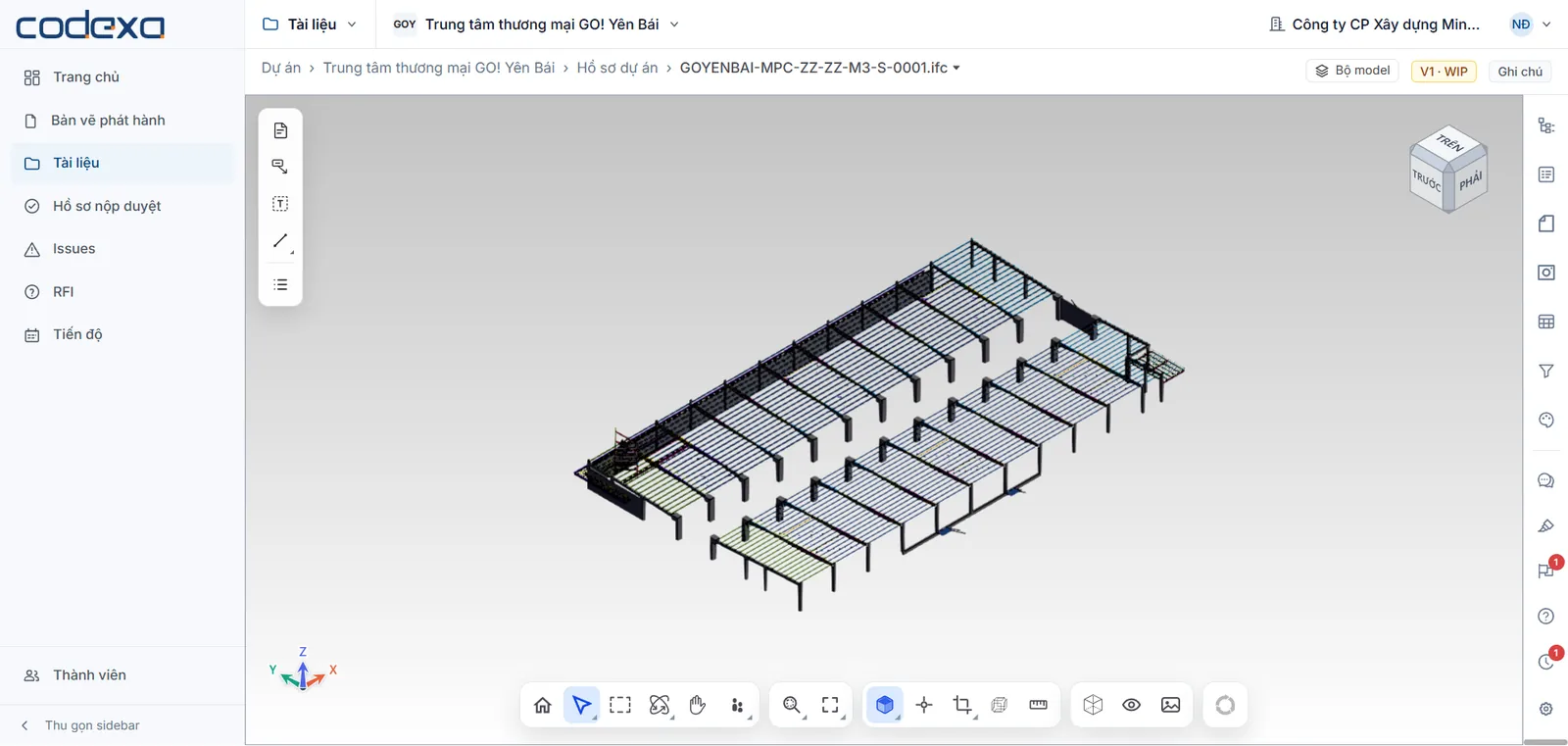
Mô hình kết cấu thép mái GO! Yên Bái (IFC)
Nộp hồ sơ duyệt
Người khởi tạo (ví dụ nhà thầu)Hồ sơ duyệt gom nhiều tệp vào một đợt. Khi đã nộp, các phiên bản bị khoá cho tới khi có kết quả.
- 1
Ở trang Tài liệu, đánh dấu các tệp rồi bấm Nộp duyệt (…). Kiểm tra danh sách và bấm Tiếp tục.
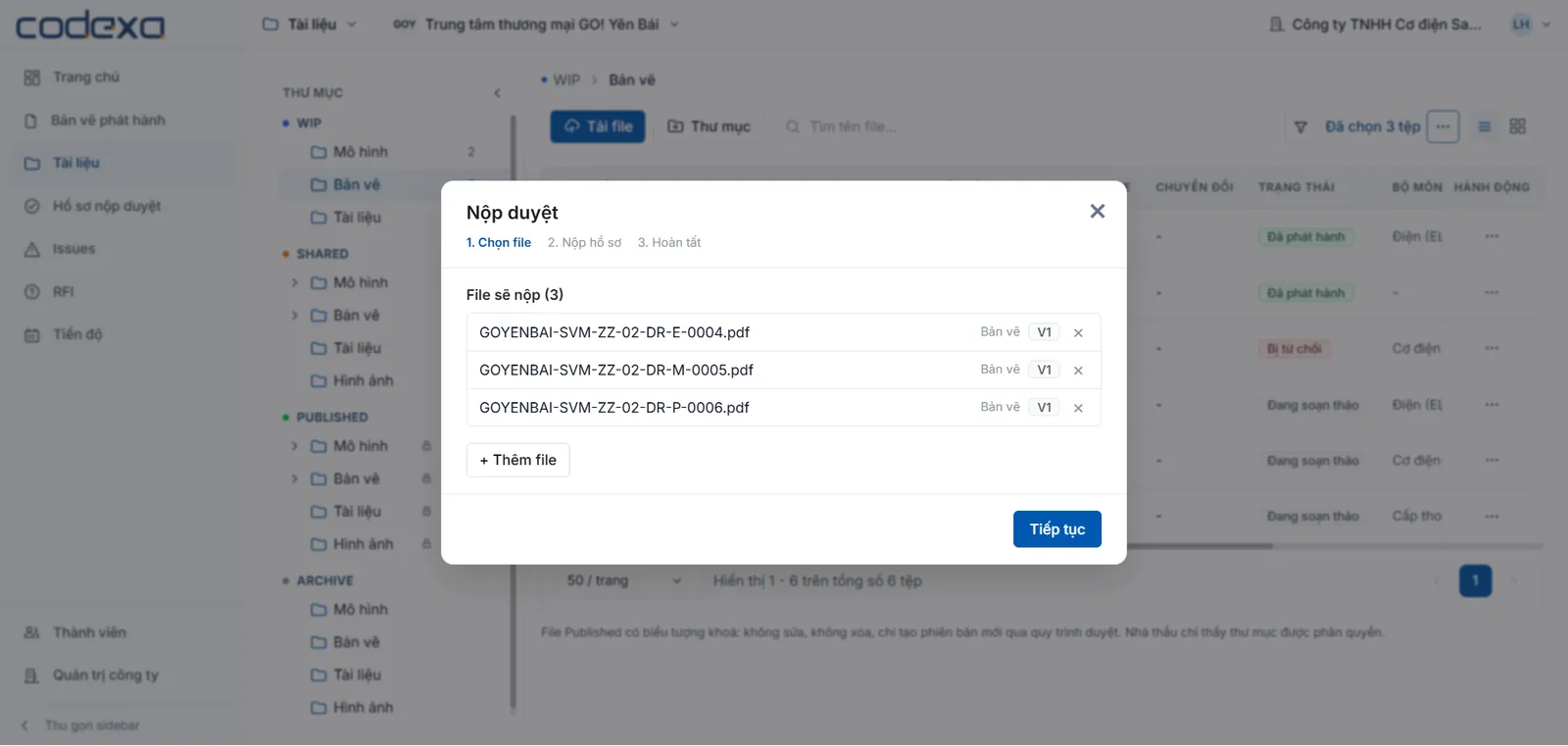
Ba shop drawing cơ điện tầng 2 - 2
Chọn quy trình, đặt tên đợt và ghi chú cho người duyệt, rồi bấm Nộp hồ sơ. Hệ thống cấp mã hồ sơ (REV-001…).
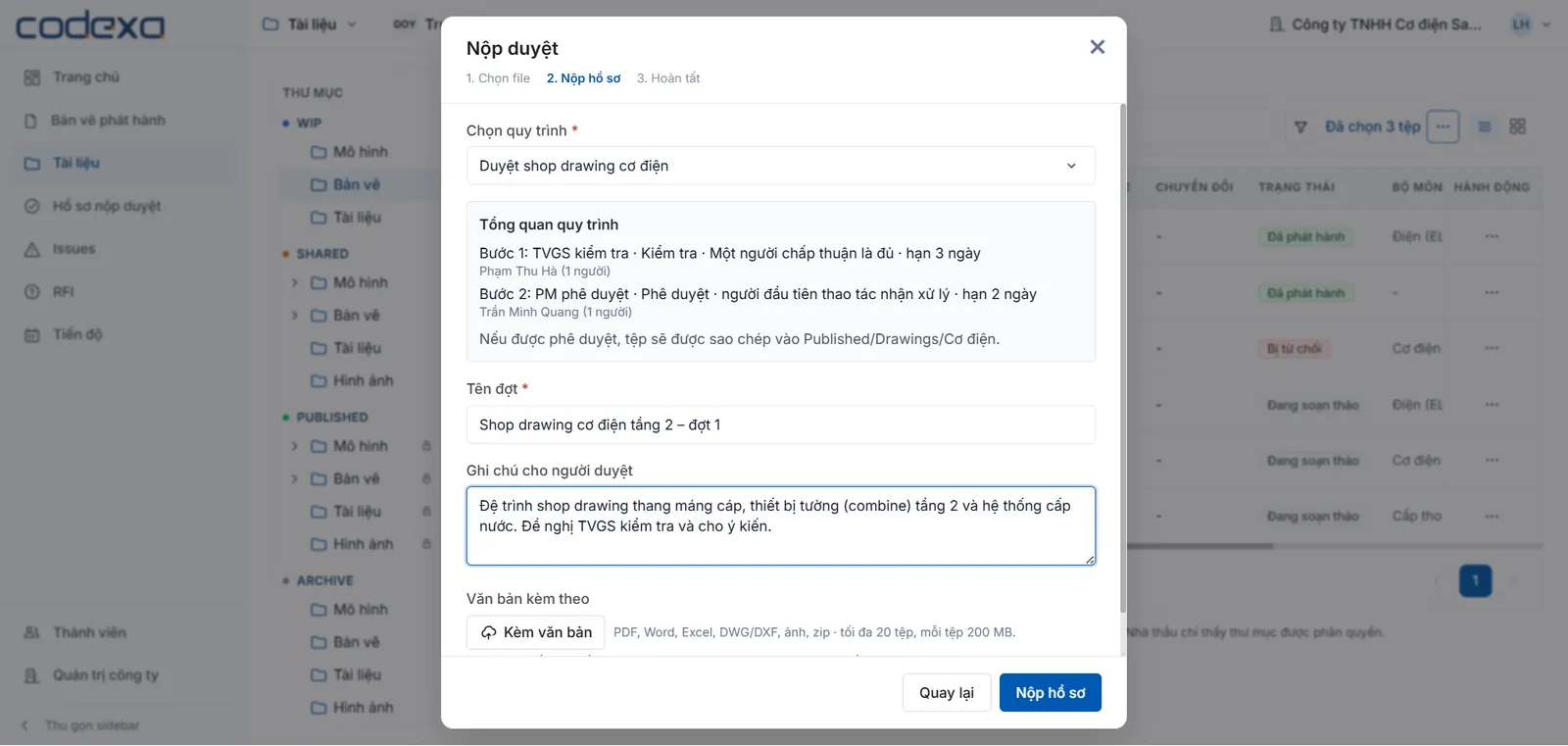
Chọn quy trình và đặt tên đợt 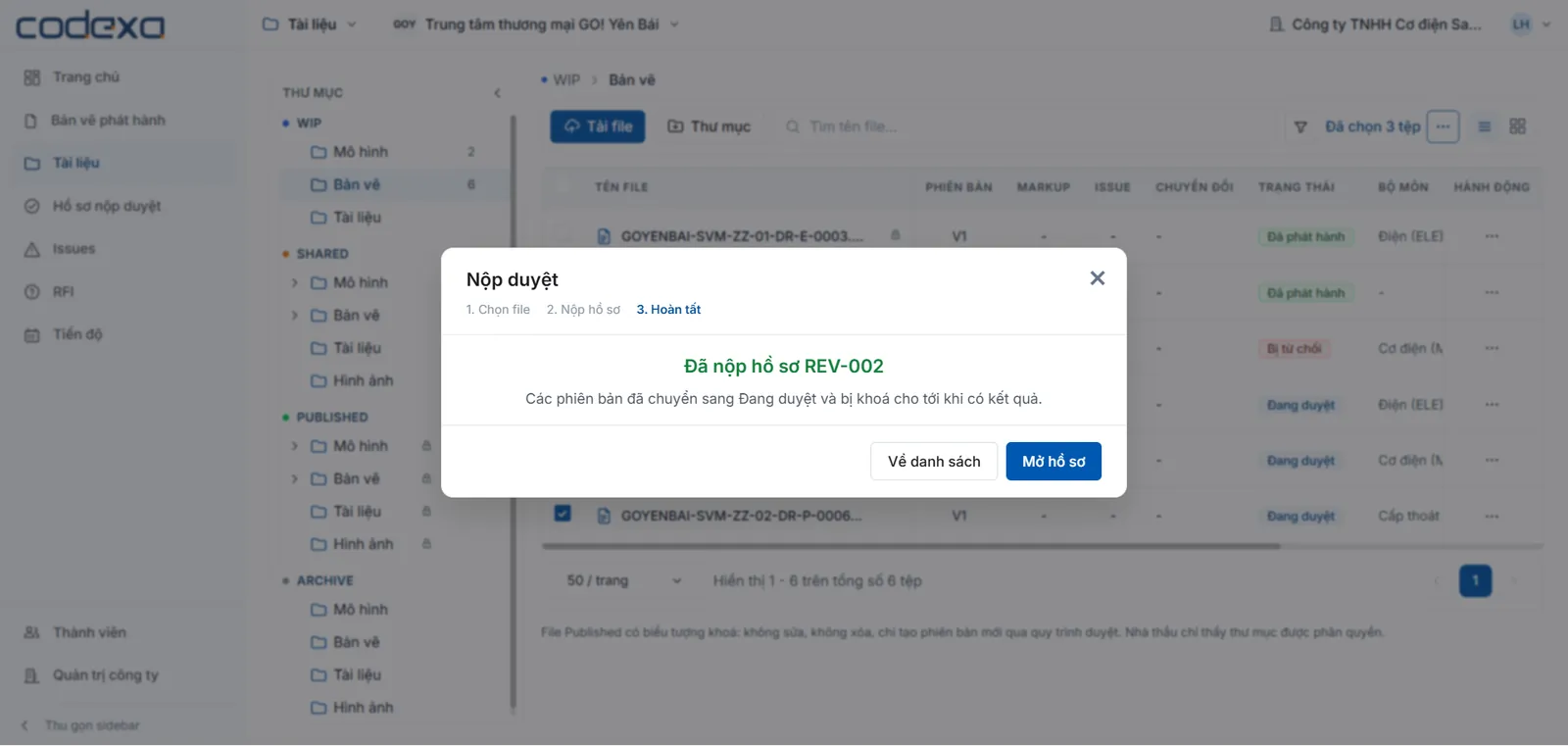
Đã nộp REV-002
Kiểm tra và phê duyệt
Người duyệt (TVGS, PM…)Người duyệt thấy hồ sơ ở Hồ sơ nộp duyệt → tab Cần tôi duyệt, đồng thời nhận thư thông báo.
- 1
Mở hồ sơ. Thanh trên cùng cho biết đang ở bước nào và ai duyệt. Bấm Xem để mở tệp, bấm Thêm ở cột Nhận xét để ghi nhận xét cho từng tệp.
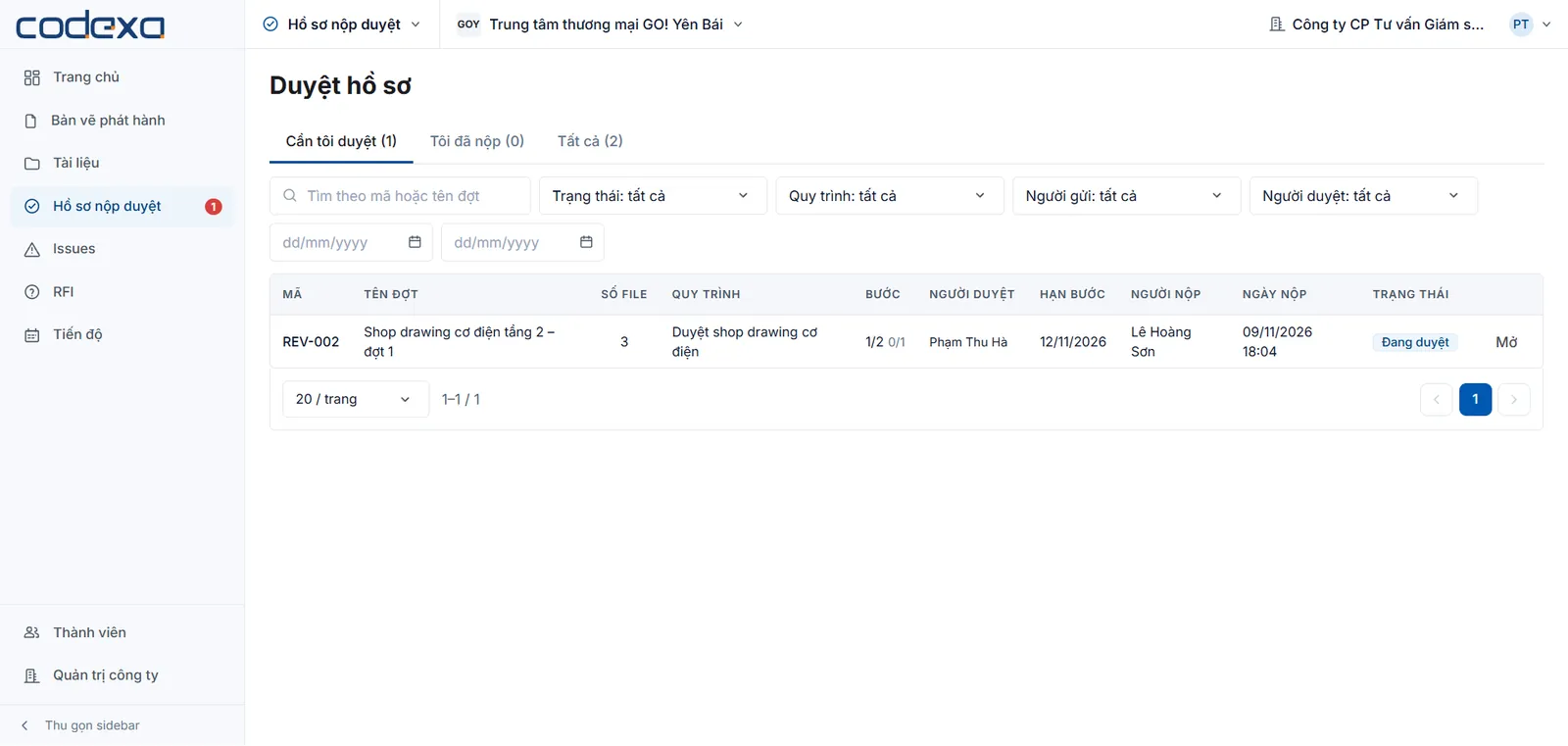
Danh sách hồ sơ: tab Cần tôi duyệt, Tôi đã nộp, Tất cả 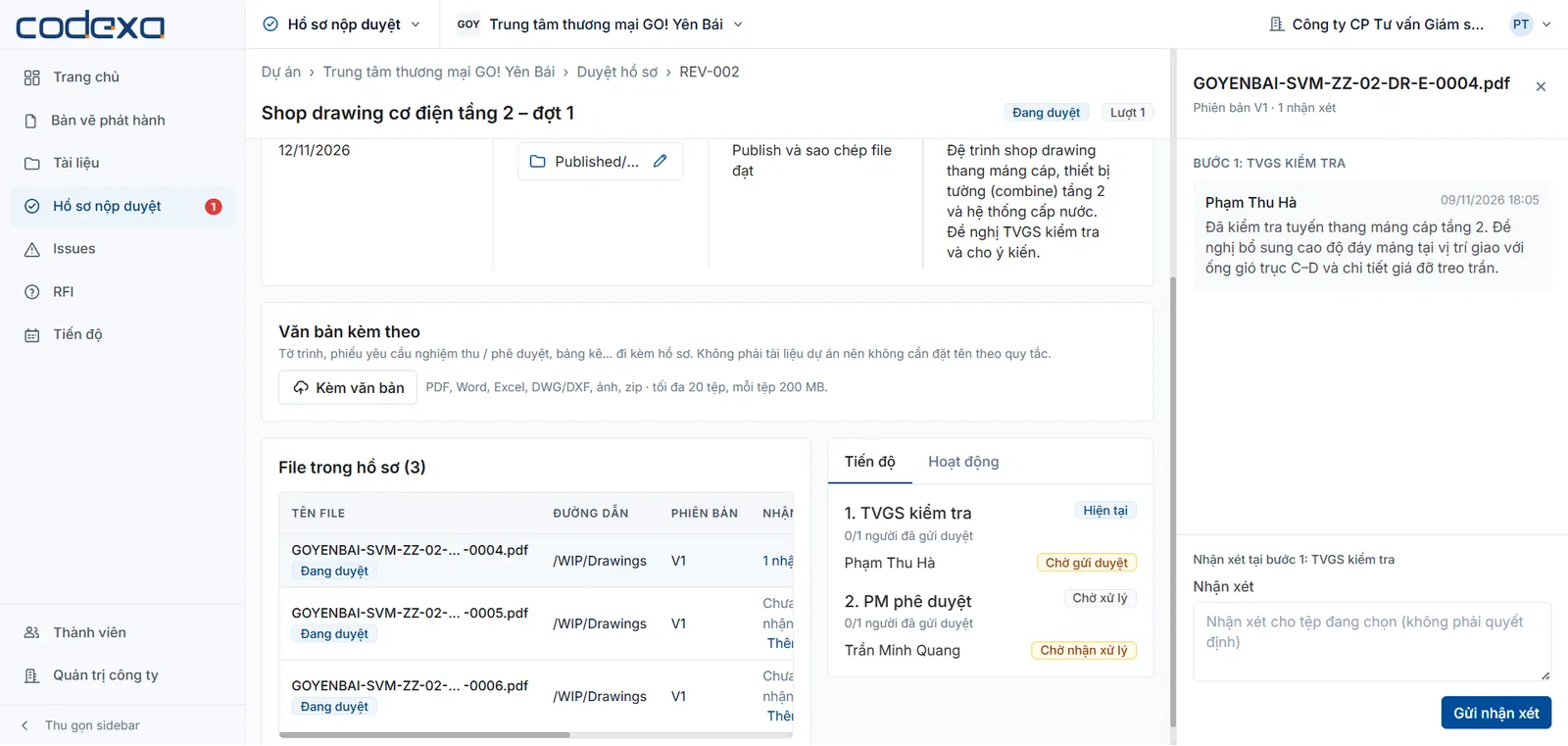
TVGS ghi nhận xét cho bản vẽ thang máng cáp - 2
Bước Kiểm tra: bấm Duyệt → Xác nhận gửi để chuyển hồ sơ sang bước sau.
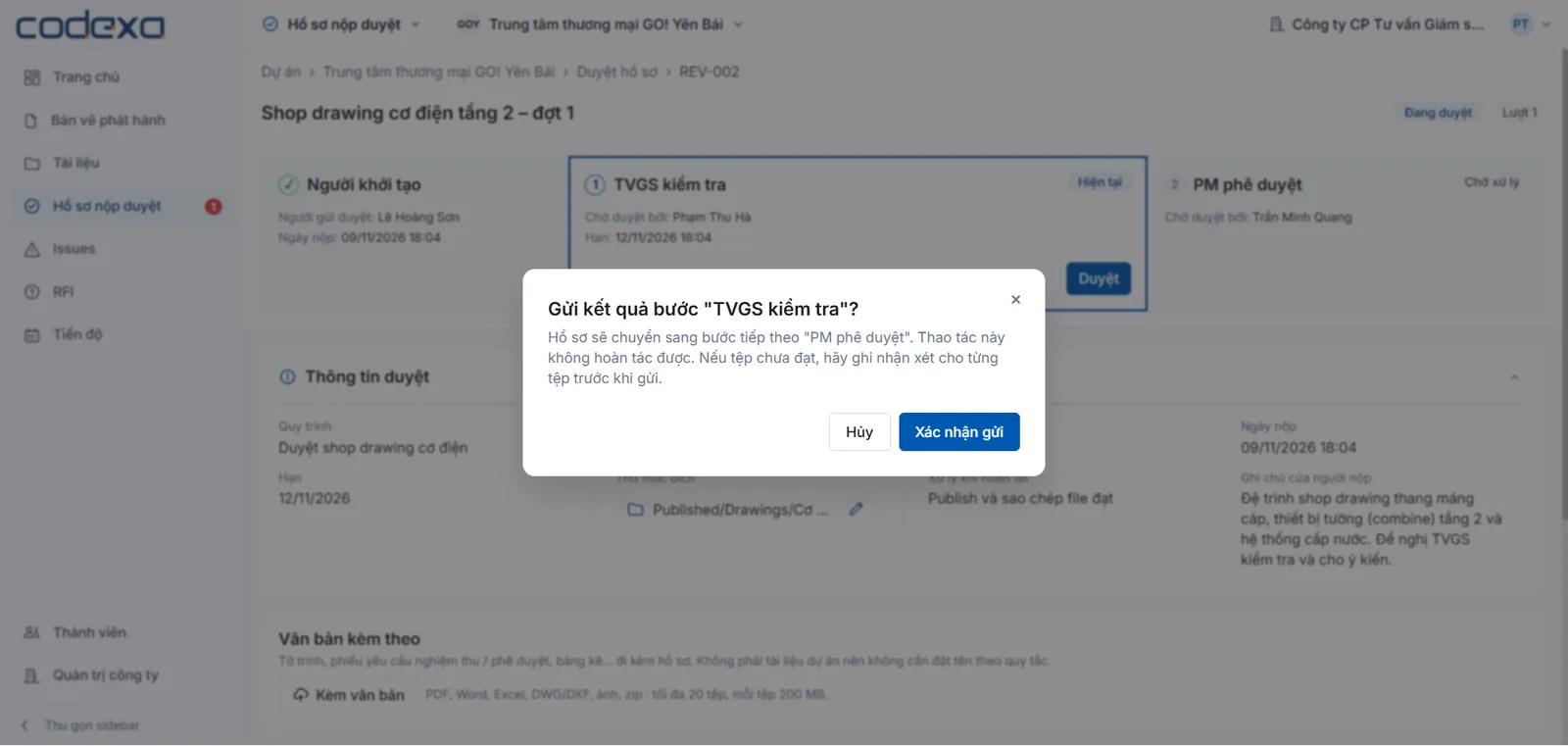
Gửi kết quả bước TVGS kiểm tra - 3
Bước Phê duyệt: chọn Chấp thuận hoặc Từ chối cho từng tệp. Từ chối thì bắt buộc ghi lý do. Xong bấm Duyệt → Xác nhận gửi để chốt kết quả.
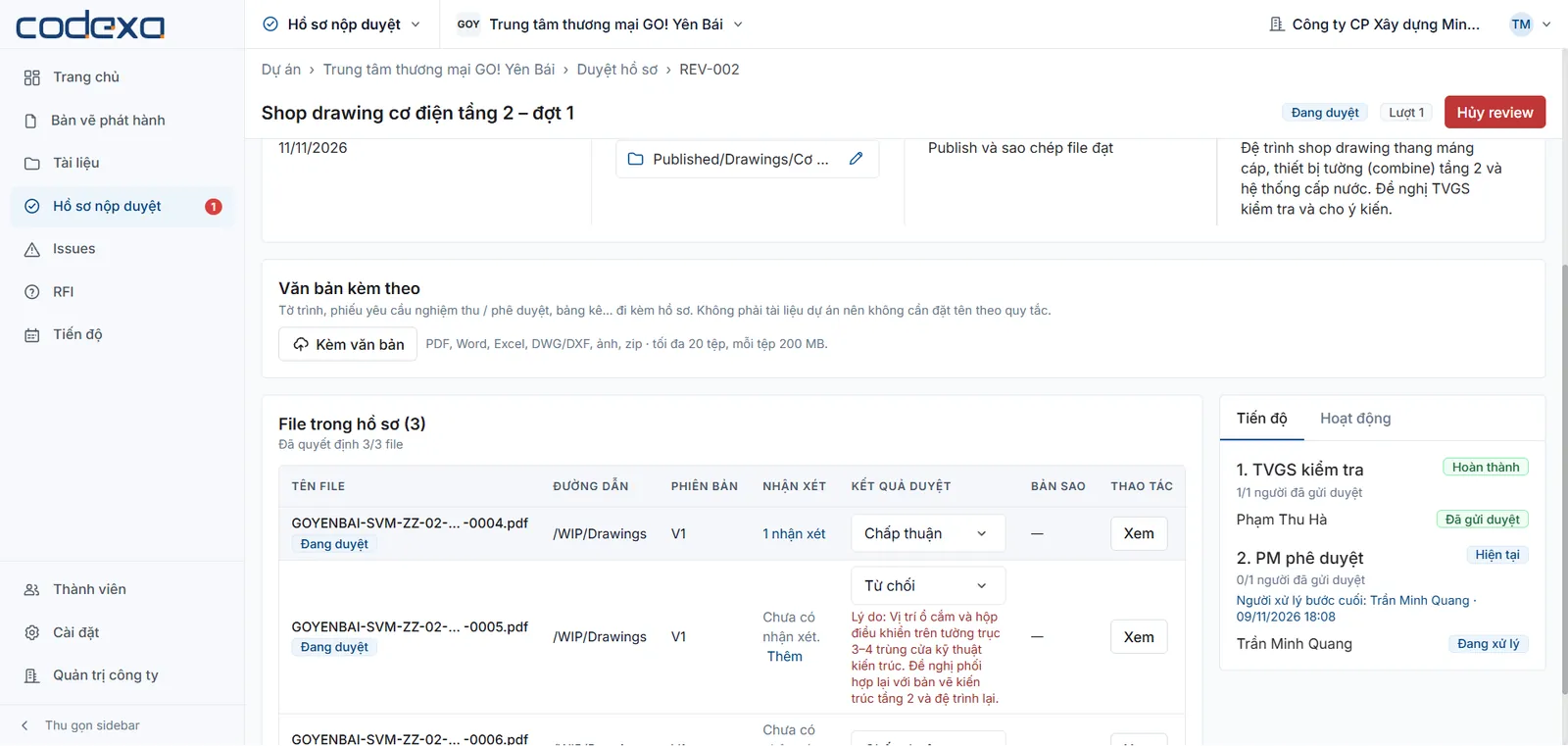
PM quyết định từng tệp 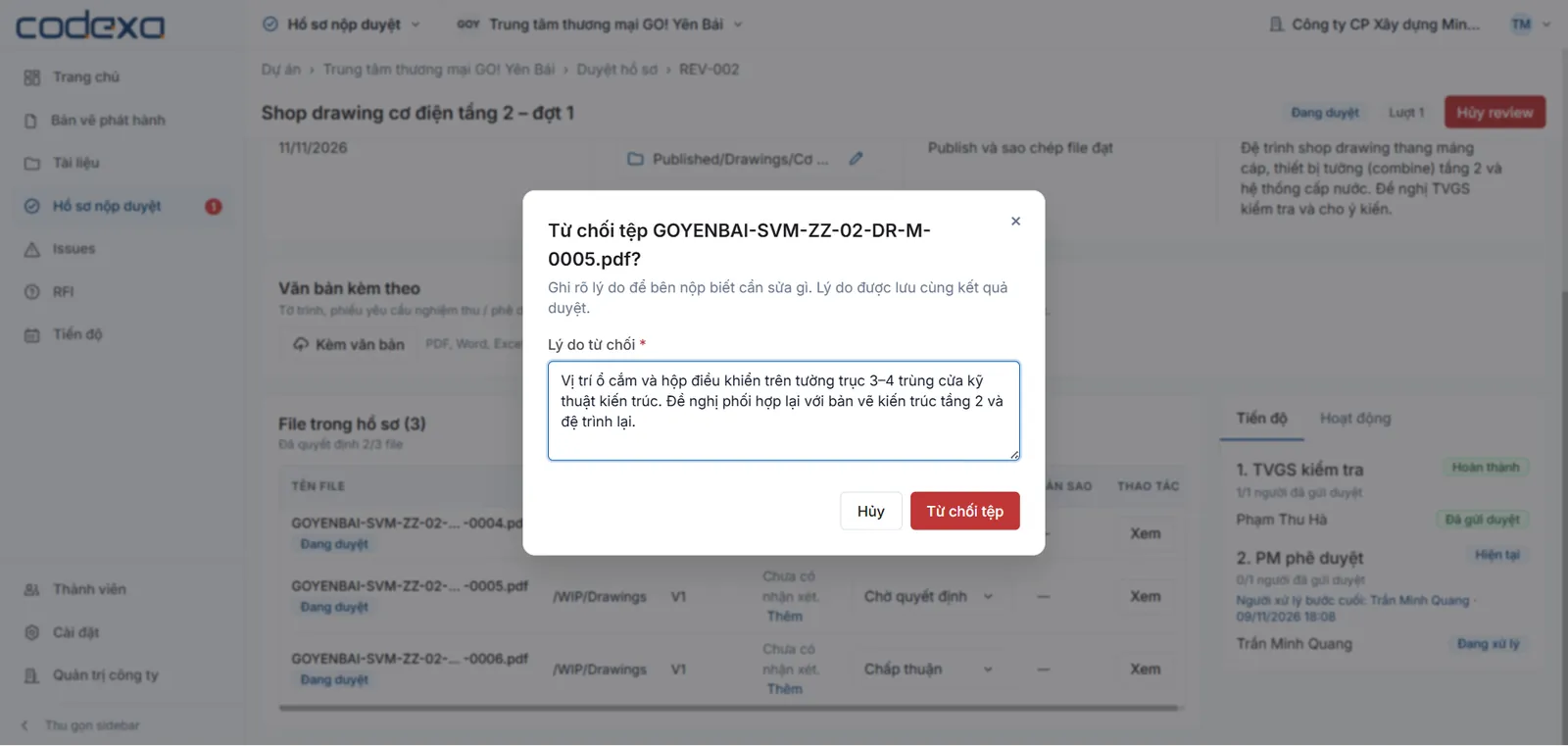
Lý do từ chối bản vẽ thiết bị tường - 4
Hồ sơ đóng lại. Tệp đạt được phát hành và sao chép sang thư mục đích; tệp bị từ chối giữ lý do để bên nộp sửa và nộp lại.
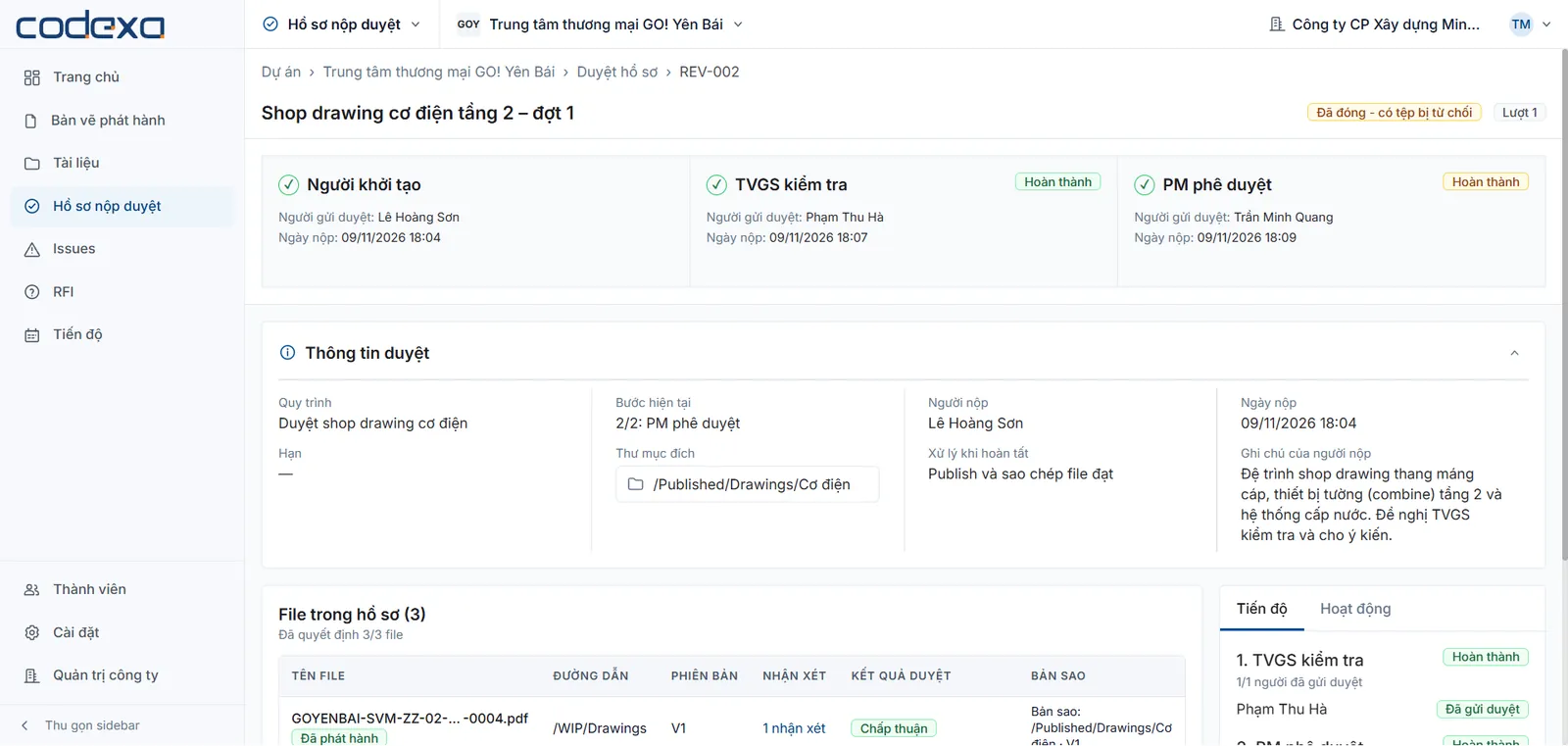
REV-002: 2 tệp đạt, 1 tệp bị từ chối 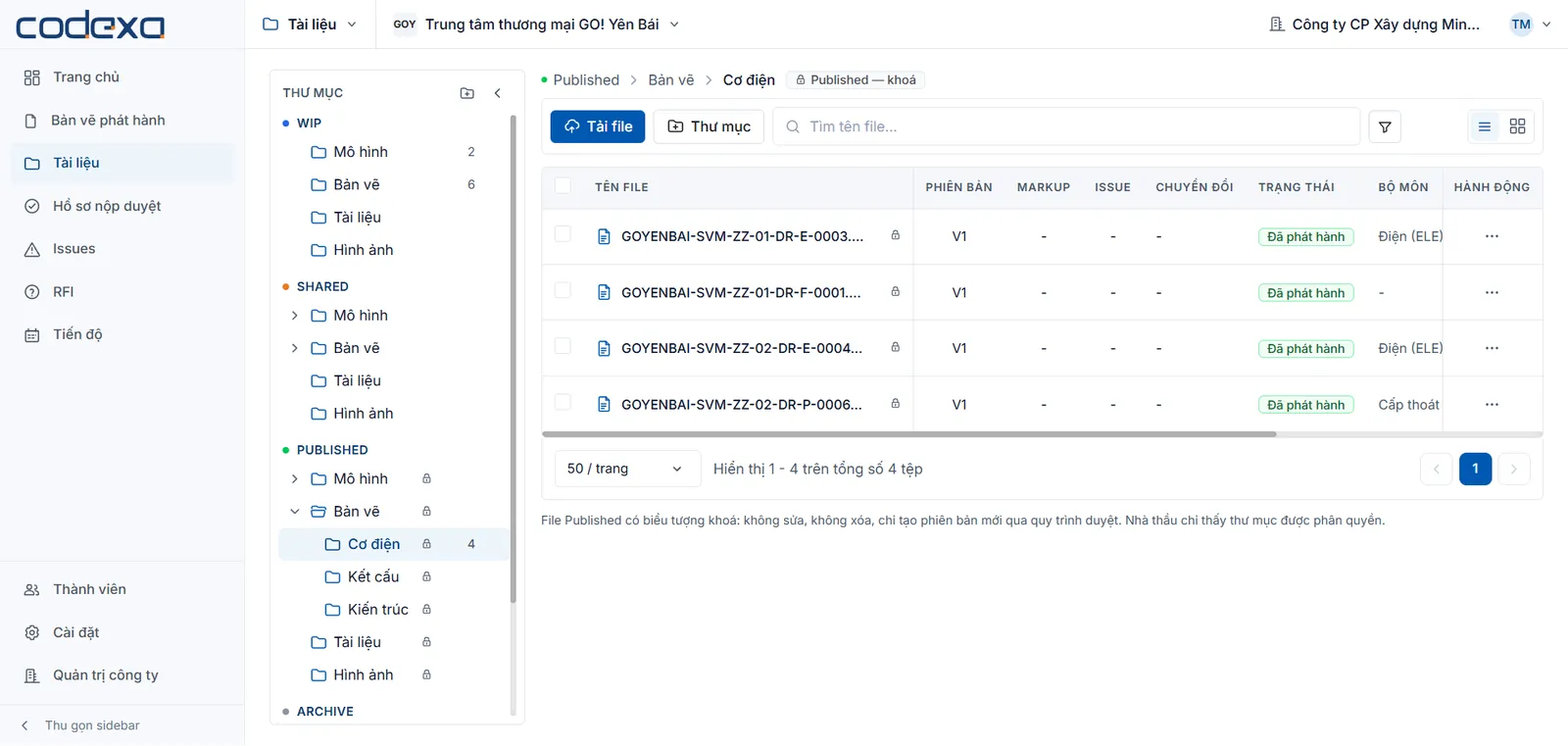
Bản vẽ đã phát hành trong PUBLISHED/Bản vẽ/Cơ điện (có biểu tượng khoá)
Tệp Published không sửa, không xoá được; muốn cập nhật thì tải phiên bản mới ở WIP và đi lại quy trình duyệt.
Theo dõi vấn đề (Issue)
Mọi thành viên có quyền IssuesIssue ghi lại một vấn đề cần xử lý (xung đột, lỗi thiết kế, lỗi thi công…), giao cho người chịu trách nhiệm và theo dõi tới khi đóng.
- 1
Vào Issues → Tạo Issue. Nhập tiêu đề, loại, mức ưu tiên, mô tả, người được giao, hạn xử lý; đính kèm tệp tham chiếu hoặc ảnh hiện trường. Bấm Tạo Issue.
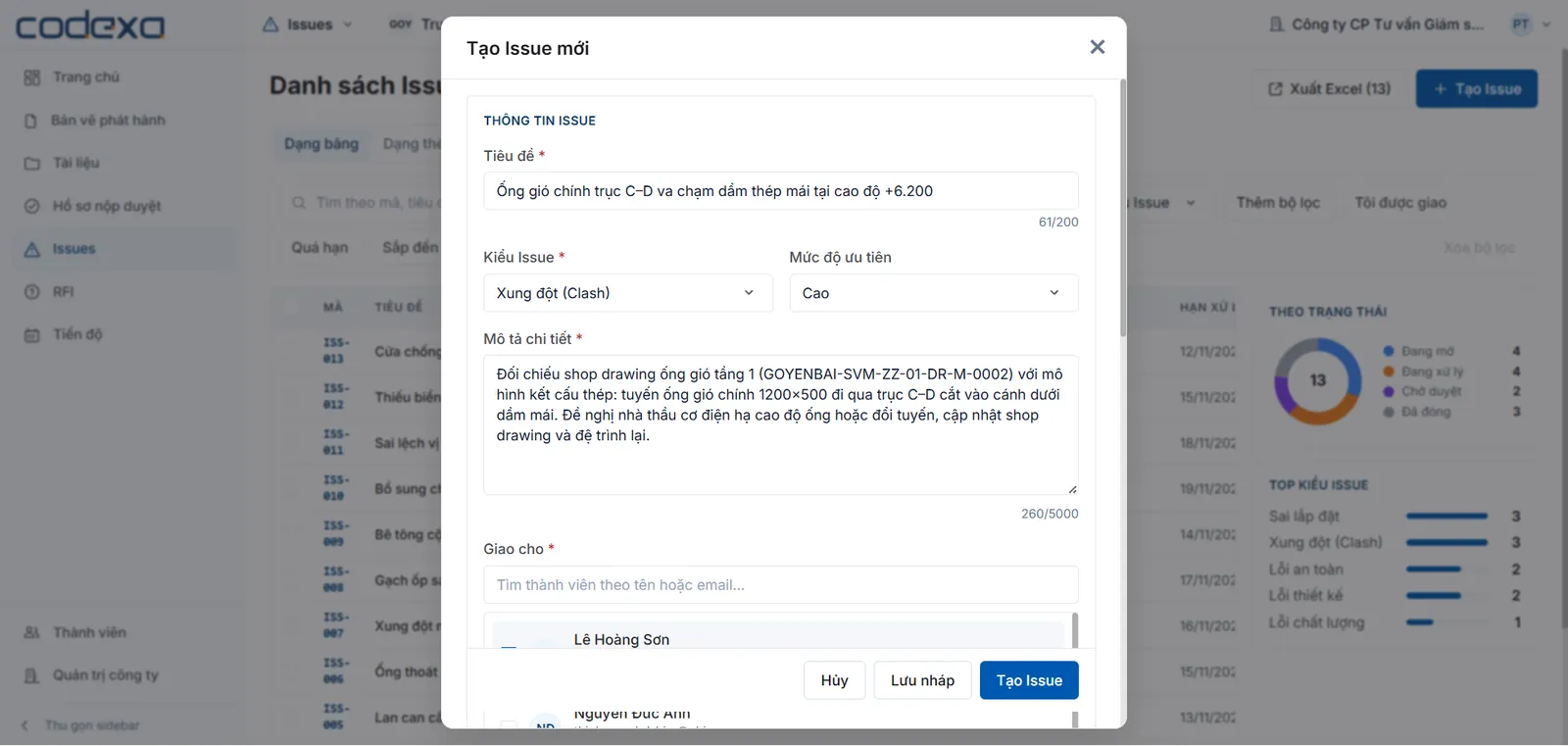
TVGS giao Issue xung đột ống gió – dầm thép cho nhà thầu cơ điện 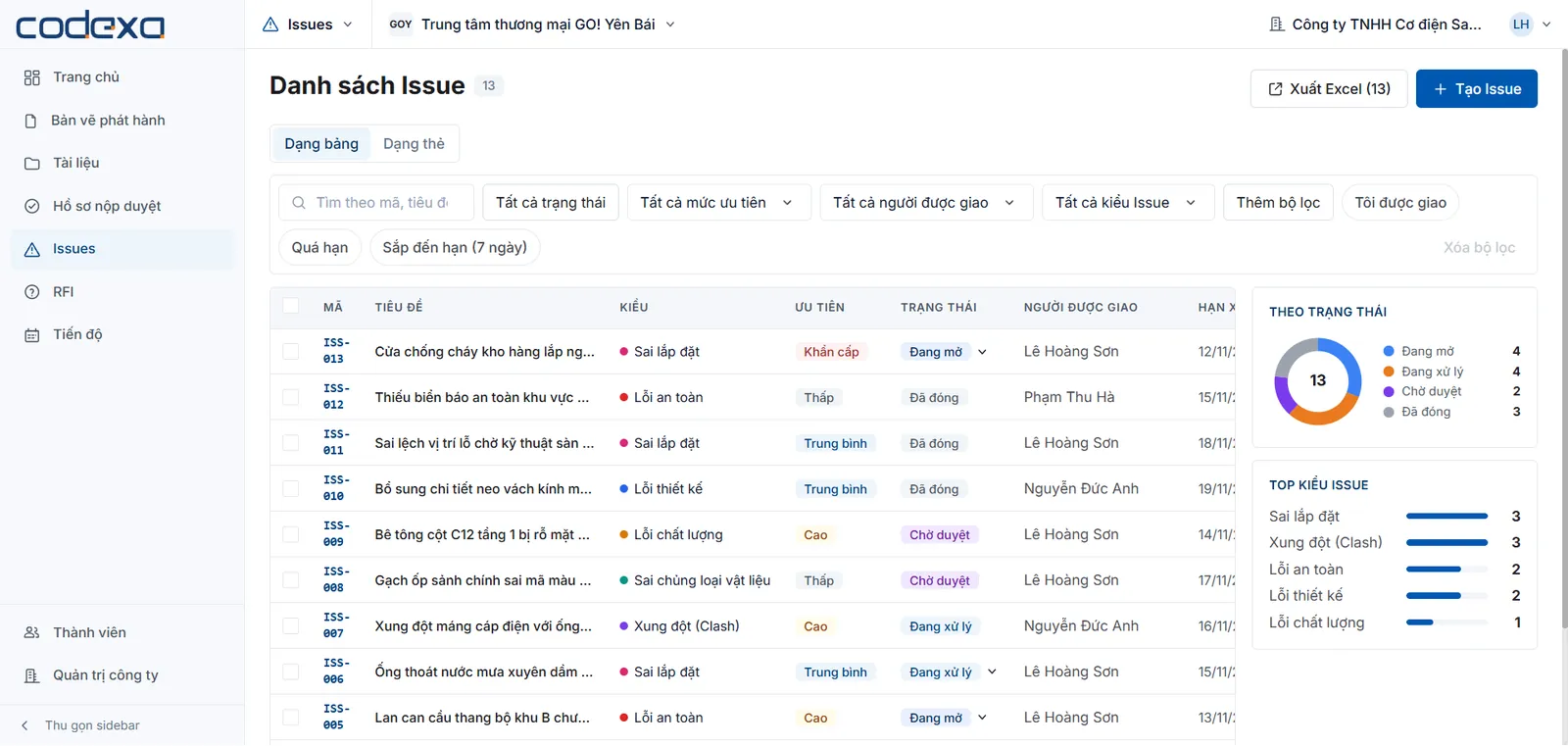
Danh sách Issue và thống kê theo trạng thái - 2
Người được giao mở Issue, bình luận (gõ @ để nhắc người khác) và đổi trạng thái: Đang mở → Đang xử lý → Chờ duyệt → Đã đóng.
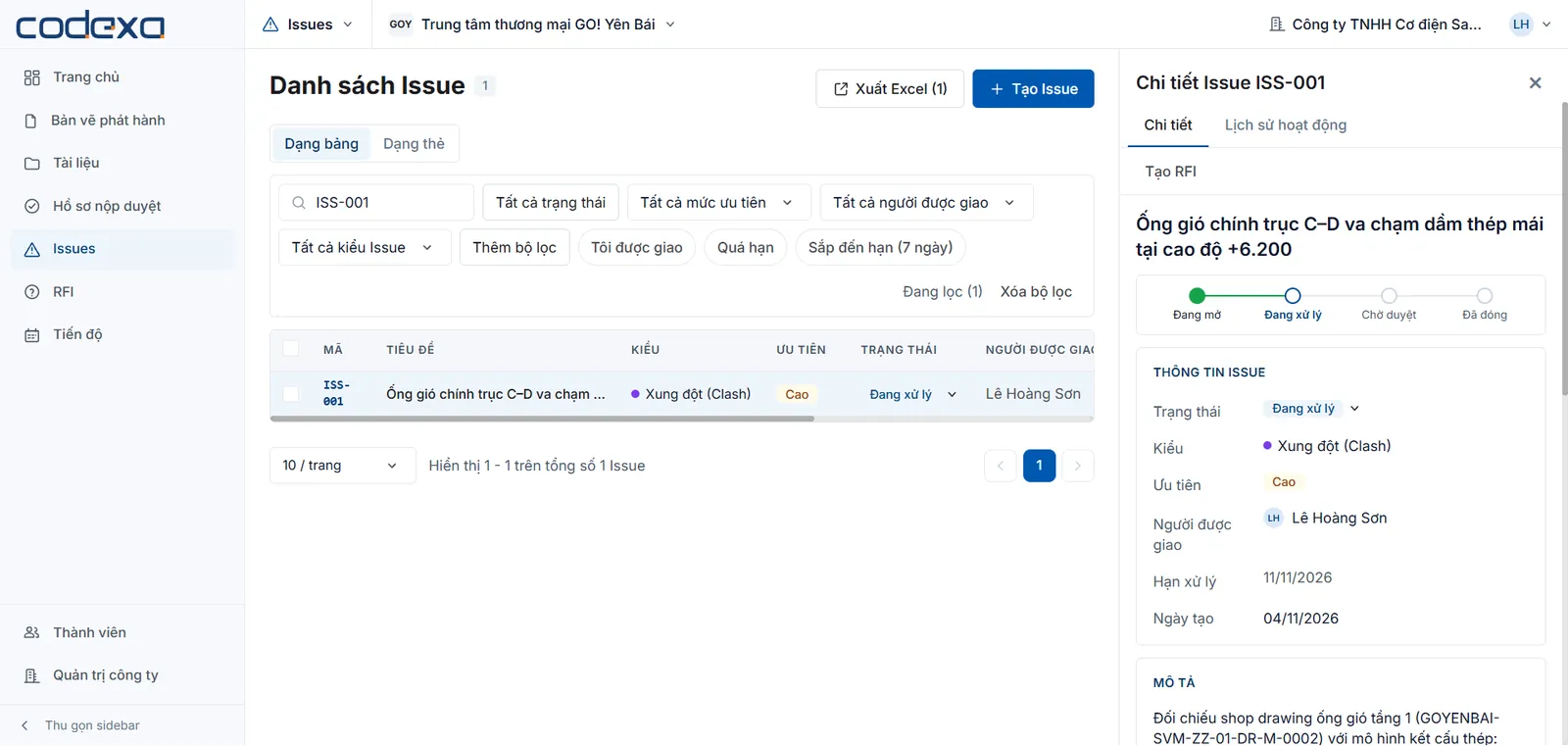
Nhà thầu nhận việc và chuyển sang Đang xử lý
Yêu cầu thông tin (RFI)
Người hỏi, người trả lời, người duyệtRFI là câu hỏi chính thức cần câu trả lời có duyệt. Mỗi RFI đi qua 3 bước cố định: Hỏi → Trả lời → Duyệt.
- 1
Vào RFI → Tạo RFI. Nhập tiêu đề, câu hỏi, đề xuất trả lời (nếu có), bộ môn, danh mục, ảnh hưởng chi phí/tiến độ. Chọn người trả lời và người duyệt.
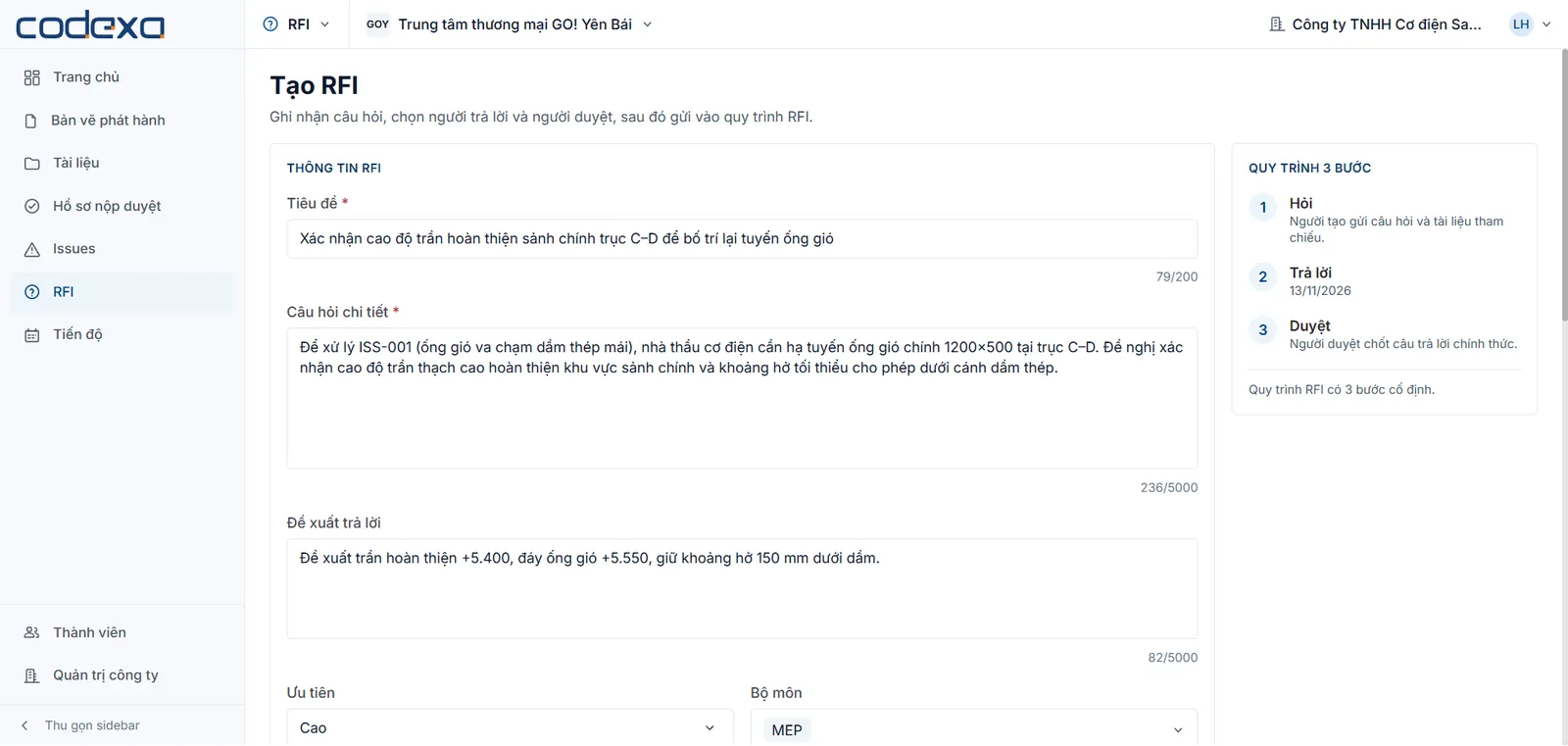
Nhà thầu hỏi cao độ trần để đổi tuyến ống gió - 2
Thêm tham chiếu tới tệp, sheet, Issue hoặc RFI khác, rồi bấm Tạo RFI để gửi.
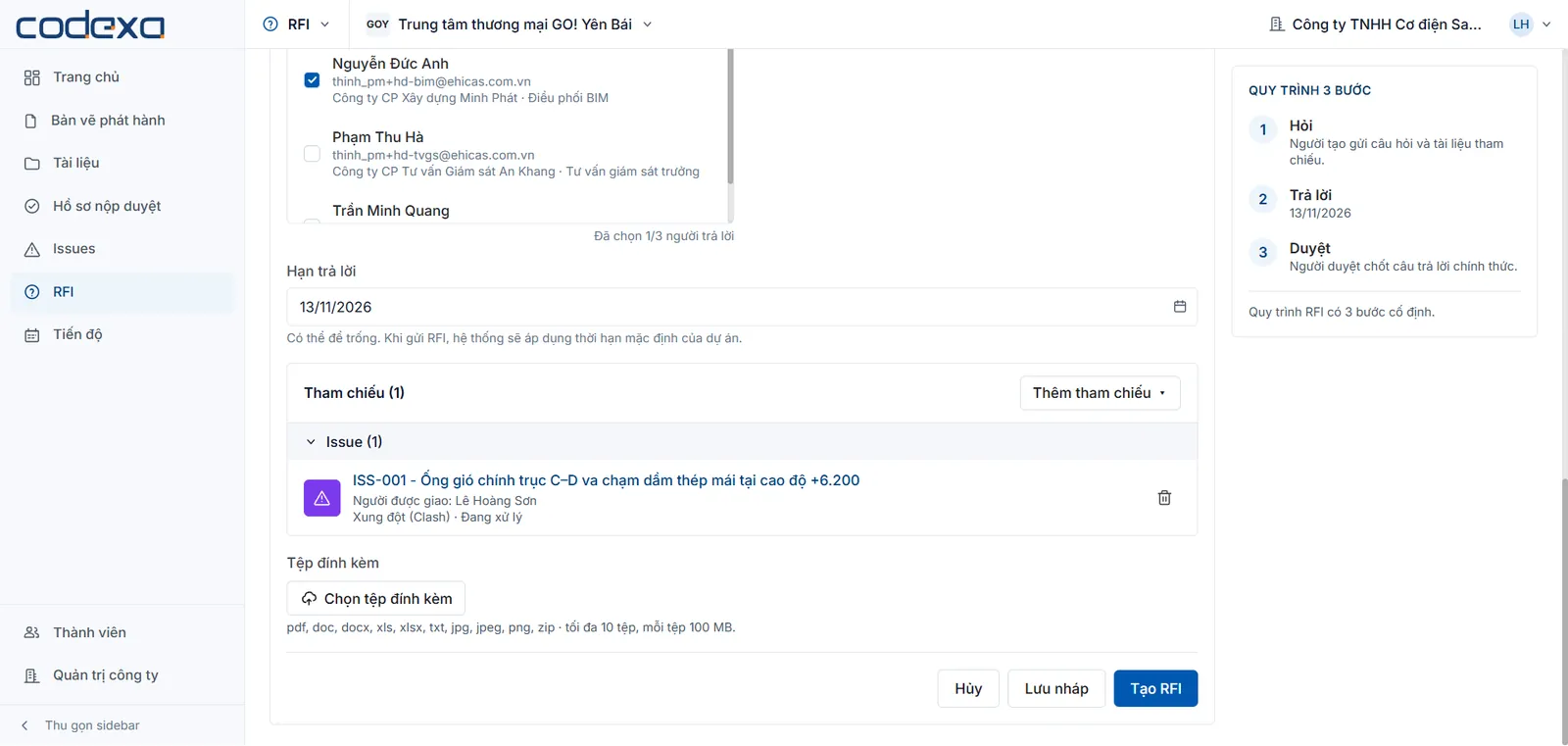
RFI tham chiếu ISS-001 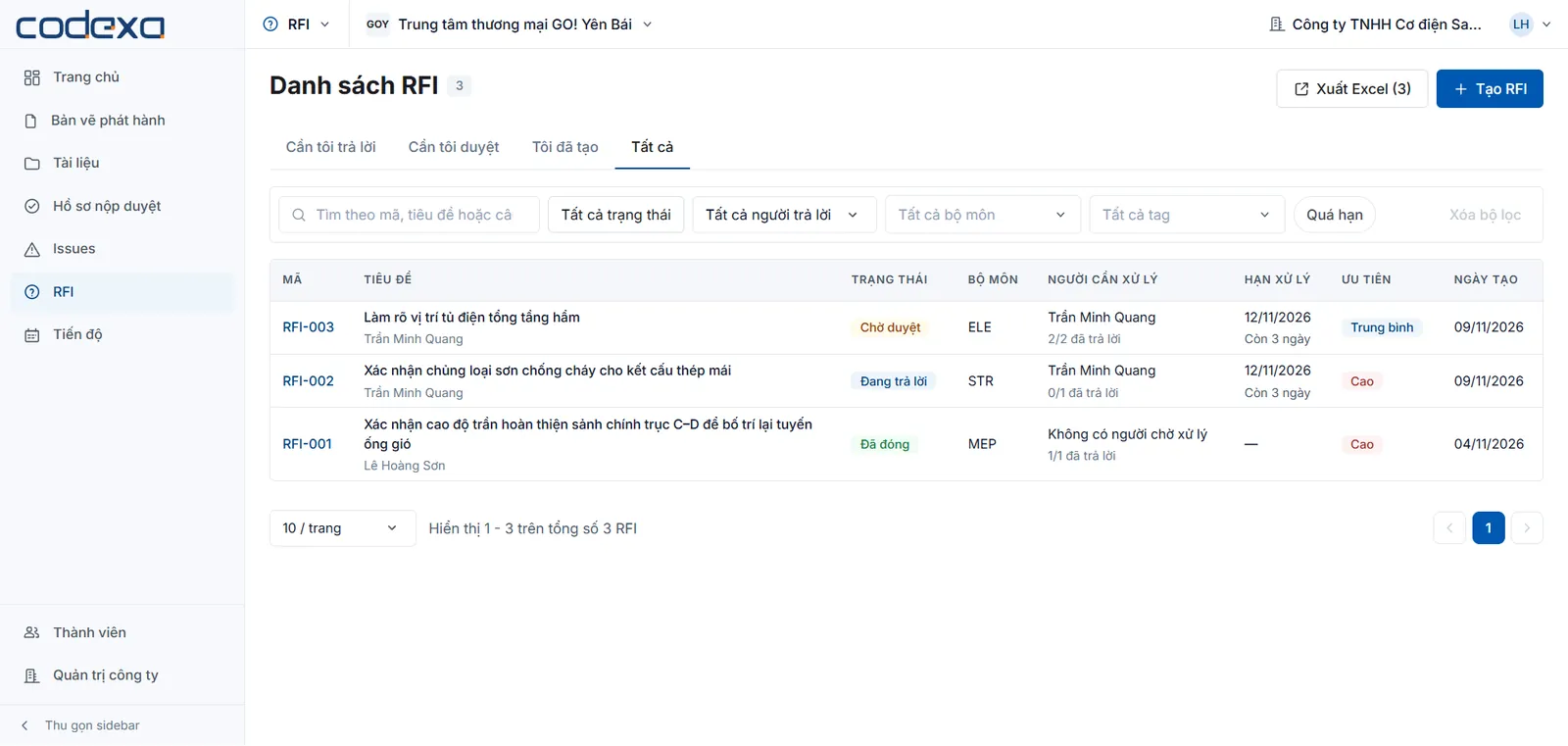
Danh sách RFI của dự án - 3
Người trả lời nhập câu trả lời và bấm Lưu câu trả lời. Người duyệt bấm Phê duyệt để đóng RFI, hoặc Trả về nếu cần trả lời lại.
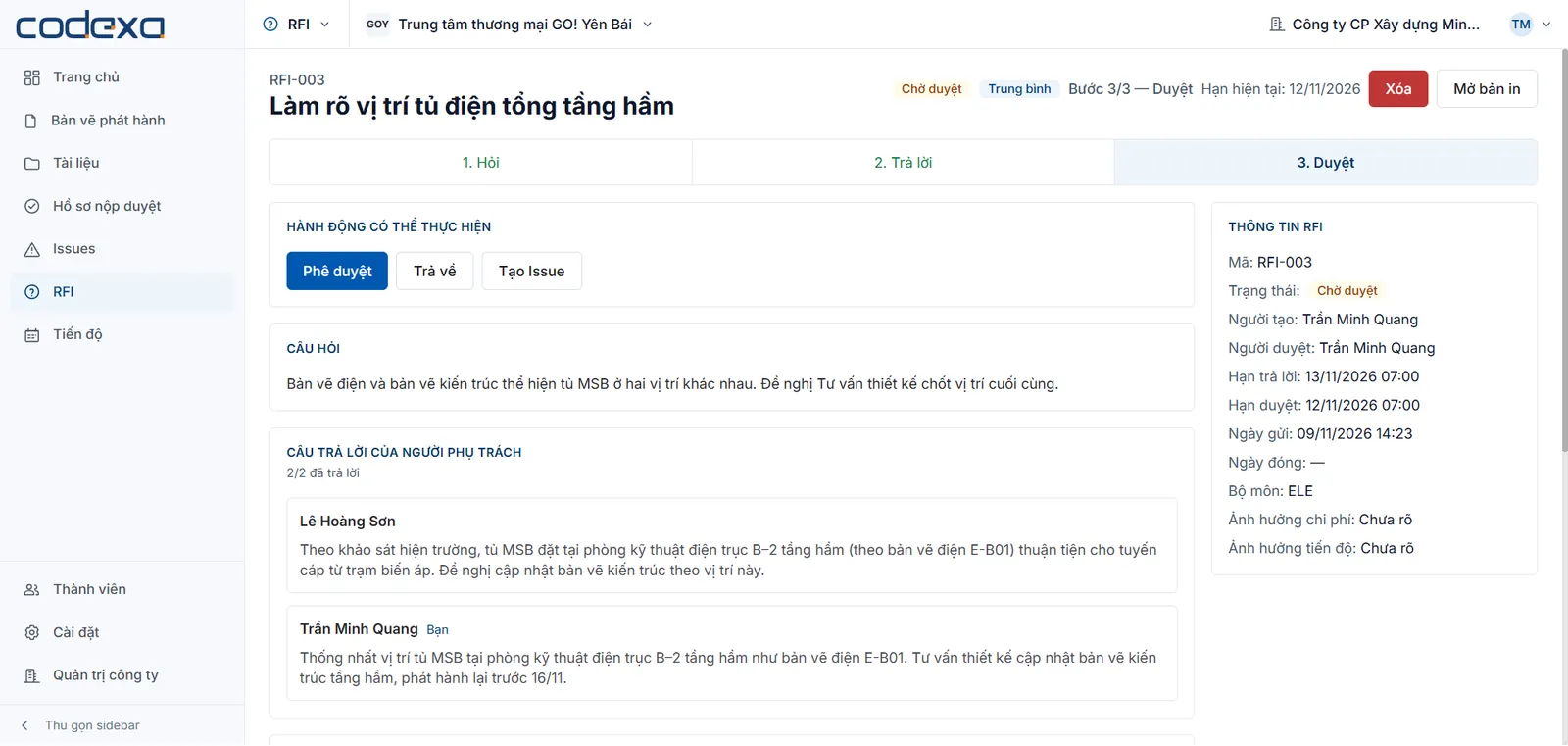
RFI-003: hai câu trả lời đã đủ, chờ PM duyệt 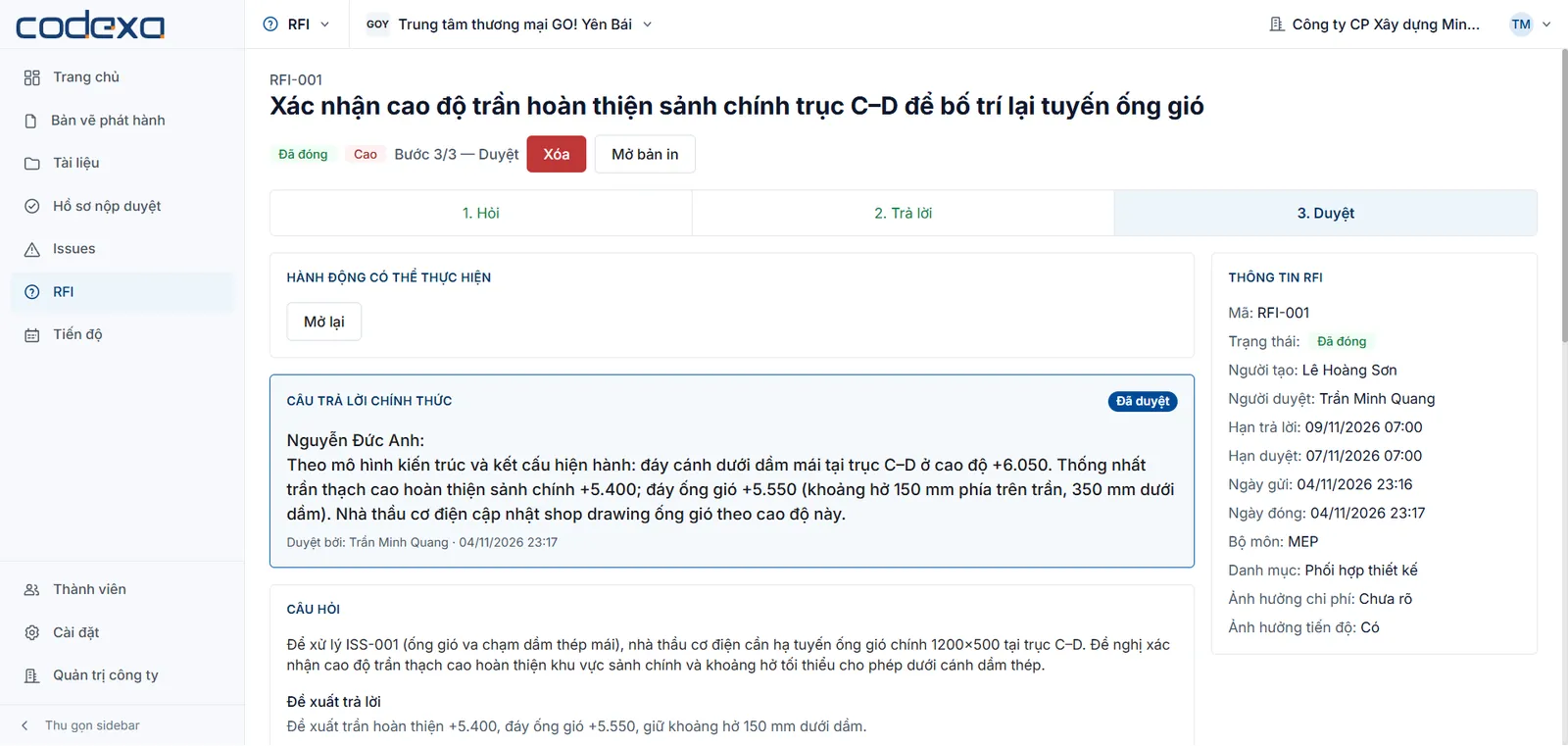
RFI-001 đã đóng
Trang chủ dự án
Mọi thành viênTrang chủ tóm tắt số tệp, hồ sơ duyệt, Issue, RFI, việc quá hạn và hoạt động gần đây. Bấm Tuỳ chỉnh widget để chọn khối hiển thị.
- 1
Dự án mẫu sau khi chạy hết các bước trên:
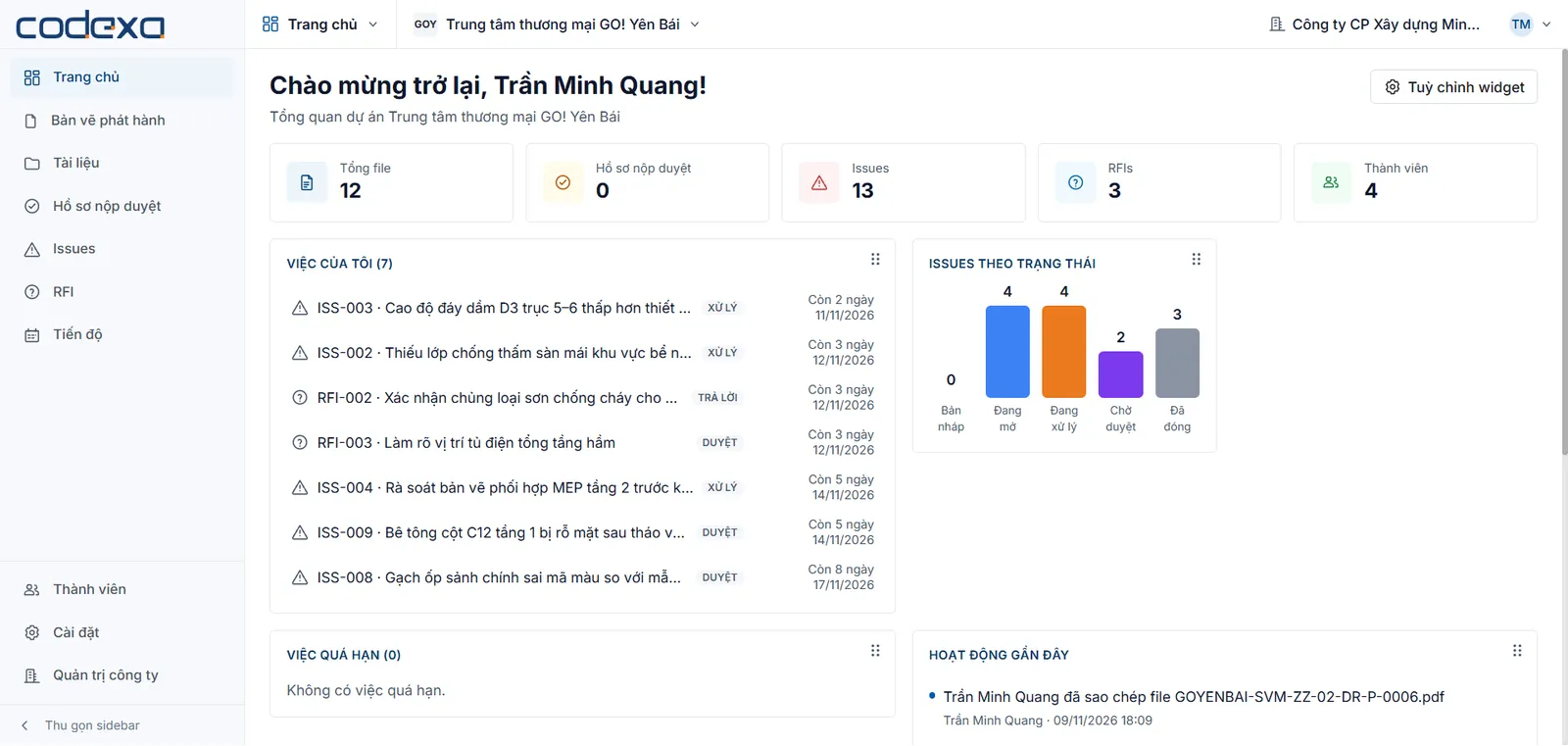
Tổng quan dự án GO! Yên Bái
Cần hỗ trợ thêm? Liên hệ đội ngũ Codexa.